Einleitung: Warum 27-Zoll-Monitore der perfekte Sweet-Spot sind
Ein 24-Zoll-Monitor wirkt oft zu klein, ein 32-Zöller sprengt schnell den Schreibtisch – 27 Zoll treffen genau die Mitte. Auf dieser Größe passt viel Inhalt auf den Bildschirm, ohne dass du den Kopf ständig drehen musst. Texte bleiben gut lesbar, mehrere Fenster lassen sich nebeneinander anordnen und Spiele wirken deutlich immersiver als auf kleineren Displays.
Gerade im Home-Office und beim Gaming haben sich 27-Zoll-Monitore 2024 zum Standard entwickelt. Sie bieten ausreichend Platz für Tabellen, E-Mails und Browser-Tabs und gleichzeitig genug Bildschirmfläche, um Spielewelten oder Timelines in der Videobearbeitung übersichtlich darzustellen. Hinzu kommt: Für 27 Zoll gibt es eine große Auswahl an Auflösungen, Paneltypen und Preisstufen.
Damit du den besten Monitor 27 Zoll für deinen Einsatzzweck findest, brauchst du Klarheit über drei Dinge:
- Wofür nutzt du den Monitor überwiegend?
- Welche Auflösung und Bildwiederholrate brauchst du wirklich?
- Welche Anschlüsse und ergonomischen Features sind für dich wichtig?
Die folgenden Kapitel führen dich Schritt für Schritt durch diese Fragen – von der schnellen Übersicht der Gerätetypen bis zu praktischen Einstelltipps. So kannst du am Ende genau einschätzen, welcher 27-Zoll-Monitor zu deinen Gewohnheiten passt.
Kurzüberblick: Die besten 27-Zoll-Monitore nach Einsatzgebiet
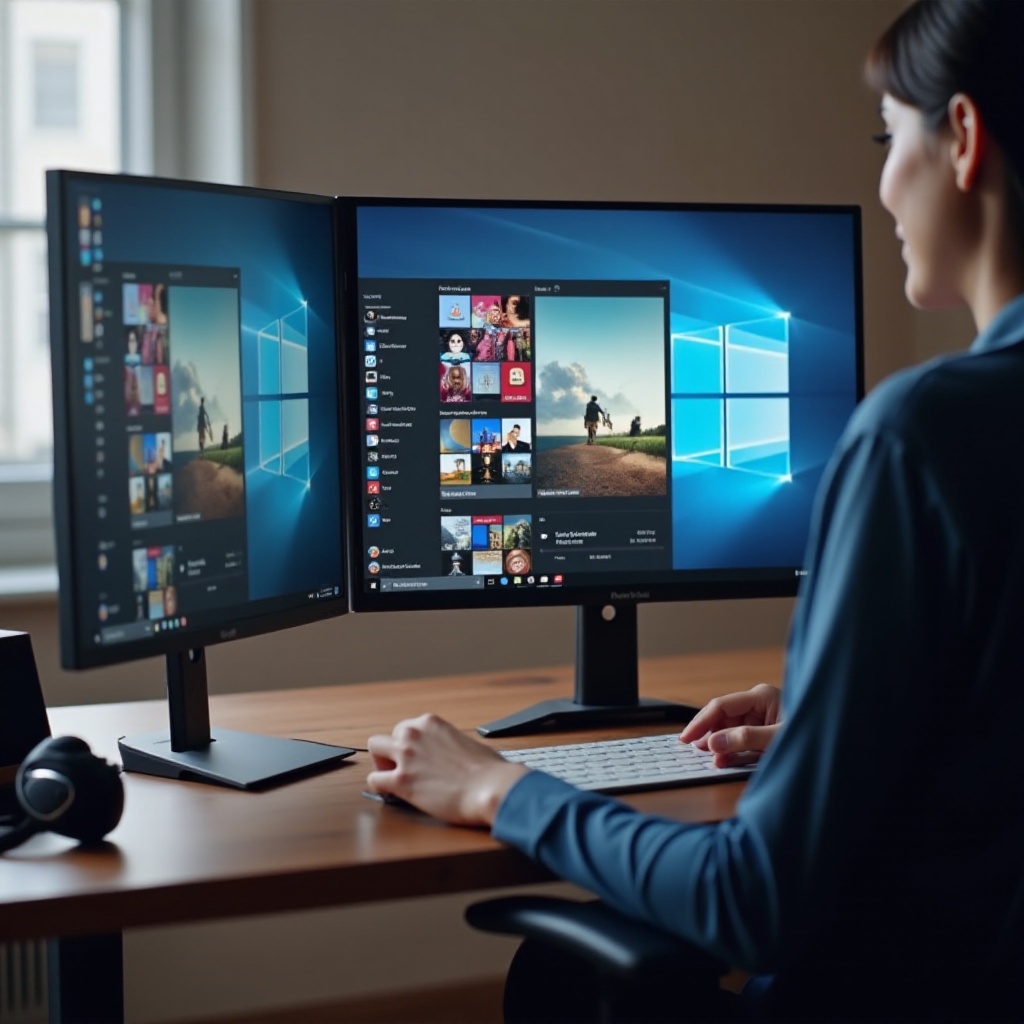
Bevor wir tiefer in technische Details einsteigen, hilft ein schneller Blick darauf, welche Arten von 27-Zoll-Monitoren es gibt. So kannst du grob einordnen, in welche Kategorie dein ‘bester Monitor 27 Zoll’ fallen sollte und welche Features für dich unverzichtbar sind.
Bester 27-Zoll-Allround-Monitor für Alltag und Home-Office
Ein Allround-Monitor richtet sich an Nutzer, die alles ein bisschen machen: Office, Streaming, gelegentliches Gaming. Wichtig sind hier:
- WQHD-Auflösung für scharfe Darstellung von Texten und Oberflächen
- IPS- oder Fast-IPS-Panel für natürliche Farben und gute Blickwinkel
- 75–144 Hz, damit das Bild flüssig wirkt, auch beim Scrollen
- Höhenverstellbarer Standfuß für ergonomisches Arbeiten
Solche Modelle bieten viel fürs Geld und sind meist die beste Wahl für Home-Office und Familien-PCs, weil sie unterschiedliche Aufgaben sauber abdecken.
Bester 27-Zoll-Gaming-Monitor für flüssiges Gameplay
Gaming-Monitore setzen klare Schwerpunkte:
- Mindestens 144 Hz, besser 165 Hz oder mehr
- Sehr geringe Reaktionszeit für schnelle Bildwechsel
- Adaptive Sync (FreeSync oder G-Sync kompatibel) gegen Tearing
- Oft ein schlanker Rahmen für immersives Spielen oder Multi-Monitor-Setups
Hier zählt vor allem schnelle, klare Bewegung ohne Schlieren und Ruckeln. Ein guter 27-Zoll-Gaming-Monitor kann auch im Alltag überzeugen, bleibt aber spürbar auf Performance optimiert.
Bester 27-Zoll-Monitor für Foto-, Video- und Grafik-Profis
Kreative Nutzer haben andere Prioritäten:
- Hohe Farbraumabdeckung (z. B. 100 % sRGB, 95 % DCI-P3 oder mehr)
- Werkskalibrierung oder einfache Kalibrierbarkeit mit Profilen
- Gleichmäßige Ausleuchtung und stabile Blickwinkel
- Optional 10-Bit-Farbtiefe oder 8-Bit + FRC für feinere Abstufungen
Solche Monitore sind teurer, dafür aber präzise Werkzeuge für professionelle Arbeit. Besonders, wenn Druckergebnisse oder Kundenauslieferungen von der Screen-Darstellung abhängen, zahlt sich diese Investition aus.
Damit du die richtige Kategorie noch besser eingrenzen kannst, spielt als nächstes die Auflösung eine zentrale Rolle. Sie bestimmt, wie scharf Inhalte wirken und wie viel Platz du auf 27 Zoll wirklich hast.
Auflösung bei 27 Zoll: Full HD, WQHD oder 4K?
Auf 27 Zoll hängen Schärfe, Platz auf dem Desktop und Systemlast stark von der Auflösung ab. Der beste Monitor 27 Zoll bringt nichts, wenn die Auflösung nicht zu dir und deinem System passt. Ein genauer Blick auf Full HD, WQHD und 4K hilft, Fehlkäufe zu vermeiden.
Warum Full HD auf 27 Zoll oft nicht mehr ausreicht
Full HD (1920 × 1080) auf 27 Zoll wirkt vielen Nutzern mittlerweile zu grob. Die Pixeldichte ist relativ gering, wodurch:
- Texte etwas ausgefranst erscheinen können
- feine Linien und Details nicht perfekt scharf wirken
- du weniger Arbeitsfläche im Vergleich zu WQHD hast
Für reines Gaming mit schwächerer Hardware kann Full HD noch sinnvoll sein, denn die Grafikkarte muss deutlich weniger Pixel berechnen. Für Office, Grafik und längere Arbeitstage lohnt sich meist der Schritt auf höhere Auflösungen.
WQHD als idealer Kompromiss aus Schärfe und Leistung
WQHD (2560 × 1440) gilt 2024 als der Sweet-Spot für 27 Zoll:
- Deutlich schärfer als Full HD, aber noch gut lesbar ohne starke Skalierung
- Mehr Platz für Fenster, Panels und Werkzeuge
- Für aktuelle Mittelklasse-Grafikkarten noch gut zu stemmen
Ob Office, Gaming oder Kreativarbeit: WQHD bietet ein klares, angenehmes Bild und bleibt gleichzeitig hardwarefreundlich. Für viele Nutzer ist das die beste Wahl, wenn sie einen Monitor mehrere Jahre nutzen wollen.
4K auf 27 Zoll: Sinnvoller Luxus oder Overkill?
4K (3840 × 2160) auf 27 Zoll liefert eine extrem hohe Pixeldichte:
- Texte und UI-Elemente wirken sehr fein und glatt
- Fotos und Videos erscheinen gestochen scharf und detailliert
Allerdings brauchst du:
- eine starke Grafikkarte für Spiele mit hohen Details
- sinnvolle Skalierung in Windows oder macOS, sonst werden Bedienelemente zu klein
4K lohnt sich für Foto-/Videobearbeitung und sehr detailverliebte Nutzer. Für den durchschnittlichen Nutzer ist WQHD meist das bessere Gesamtpaket, insbesondere wenn hohe FPS beim Spielen wichtig sind.
Nachdem die Auflösung geklärt ist, entscheidet der Paneltyp darüber, wie dein Bild im Alltag wirkt. Kontrast, Farbraum und Blickwinkel hängen direkt davon ab.
Paneltypen im Vergleich: IPS, VA und Fast-IPS
Der Paneltyp bestimmt, wie dein Bild aussieht, wie kräftig Farben wirken und wie gut du aus seitlichen Blickwinkeln noch etwas erkennst. Beim besten Monitor 27 Zoll solltest du genau hinsehen, welches Panel zu deinen Gewohnheiten passt.
IPS / Fast-IPS – der Allrounder für Arbeit, Gaming und Kreative
IPS-Panels gelten als Standard für hochwertige Monitore:
- Sehr gute Blickwinkelstabilität, auch seitlich bleibt das Bild farbecht
- Verlässliche Farbdarstellung für Office und Bildbearbeitung
- Angenehme Helligkeit und solider Kontrast
Fast-IPS ist eine schnellere Variante, die sich besonders für Gaming eignet, da:
- die Reaktionszeiten niedriger sind
- hohe Bildwiederholraten bis 240 Hz möglich sind
Für Allround, Home-Office und kreative Arbeit sind IPS/Fast-IPS fast immer die beste Wahl, weil sie kaum echte Schwächen haben.
VA-Panels – starker Kontrast für Filme und dunkle Szenen
VA-Panels punkten vor allem beim Kontrast:
- Tieferes Schwarz und sichtbar dunklere Schatten
- Satteres Bild in Filmen und dunklen Spieleszenen
Sie eignen sich gut für:
- Film- und Serienfans
- Gaming mit Fokus auf Atmosphäre und Story
Nachteile können sein:
- etwas langsamere Reaktionszeiten
- leichte Schlieren bei schnellen Bewegungen
Für E-Sport sind VA-Panels daher weniger beliebt, für Entertainment und gemütliches Gaming aber sehr attraktiv.
Worauf du bei Farbraumabdeckung und Farbtreue achten solltest
Für Bildbearbeitung, Grafik und Video spielen zwei Werte eine zentrale Rolle:
- Farbraumabdeckung (z. B. 100 % sRGB, 95 % DCI-P3)
- Delta E (Abweichung zwischen Soll- und Ist-Farben)
Je höher die Abdeckung und je niedriger Delta E, desto genauer stellt dein Monitor Farben dar. Kreative sollten auf:
- mindestens 99 % sRGB
- möglichst niedrige Delta-E-Werte
achten. Viele Hersteller geben diese Werte in den technischen Daten an, und seriöse Tests überprüfen sie im Labor.
Sind Auflösung und Panel entschieden, stellt sich die Frage, wie schnell der Monitor sein soll. Gerade Spieler profitieren von hohen Hertz-Zahlen und kurzen Reaktionszeiten.
Bildwiederholrate, Reaktionszeit & Gaming-Features
Auch wenn du nicht ausschließlich spielst, merkst du eine höhere Bildwiederholrate deutlich – das gesamte System wirkt reaktionsfreudiger. Für Gamer ist sie ein zentrales Kriterium beim Kauf vom besten Monitor 27 Zoll.
60 Hz vs. 144 Hz vs. 240 Hz: Welche Bildwiederholrate lohnt sich?
- 60 Hz: Standard für Office- und Einsteigermonitore
- 75–100 Hz: Spürbar flüssigeres Scrollen und Bewegen von Fenstern
- 144–165 Hz: Optimaler Bereich für Gaming, auch für viele Allround-Nutzer
- 240 Hz und mehr: Speziell für ambitionierte E-Sport-Spieler
Wenn du Wert auf ein ‘smoothes’ Gefühl legst, sind 144 Hz ein idealer Kompromiss aus Preis und Leistung. Selbst im Alltag wirken Mausbewegungen und Animationen damit deutlich angenehmer.
Reaktionszeit, Input-Lag, Overdrive – was wirklich wichtig ist
Viele Hersteller werben mit extrem niedrigen Reaktionszeiten. Wichtiger ist:
- Geringer Input-Lag, damit Eingaben direkt sichtbar sind
- Gut abgestimmte Overdrive-Einstellungen, um Schlieren zu vermeiden
- realistische Messwerte und nicht nur Marketing-Angaben
Seriöse Tests messen diese Werte im Labor. Für dich als Käufer gilt: Gaming-orientierte IPS/Fast-IPS-Modelle aktueller Generation sind meist schnell genug, solange sie sich nicht nur auf Zahlen, sondern auf echte Praxisleistung konzentrieren.
G-Sync, FreeSync & VRR: Ruckelfreies Gaming auf 27 Zoll
Adaptive Sync-Technologien synchronisieren die Bildausgabe der Grafikkarte mit der Bildwiederholrate des Monitors:
- FreeSync (AMD)
- G-Sync (Nvidia)
- G-Sync Compatible (zertifizierte FreeSync-Geräte)
Vorteile:
- Weniger Tearing bei schwankenden FPS
- Weniger Ruckeln, wenn die GPU nicht dauerhaft die Maximal-Hz erreicht
Achte bei deinem besten Monitor 27 Zoll auf Unterstützung für FreeSync oder G-Sync Compatible, wenn du viel spielst. So bleibt das Bild ruhig, auch wenn die Leistung nicht konstant ist.
Damit der Monitor nicht nur technisch überzeugt, sondern sich auch angenehm bedienen lässt, ist die Ergonomie entscheidend. Im nächsten Schritt geht es deshalb um Haltung, Design und Stabilität.
Ergonomie, Design und Verarbeitung bei 27-Zoll-Monitoren
Ein scharfes, flüssiges Bild nützt wenig, wenn dir nach zwei Stunden der Nacken schmerzt oder der Monitor nervige Geräusche macht. Ein ergonomisches Design hilft dir, länger konzentriert und entspannt zu bleiben.
Höhenverstellung, Pivot & Neigung: Gesund am Schreibtisch arbeiten
Ein ergonomischer Standfuß sollte ermöglichen:
- Höhenverstellung für eine gerade Nackenhaltung
- Neigung nach vorne und hinten
- Drehung zur Seite (Swivel), wenn du den Monitor häufiger verschiebst
- Pivot (Drehung ins Hochformat), wenn du viel mit Text oder Code arbeitest
Stelle die Oberkante des Monitors etwa auf Augenhöhe ein. So beugst du Verspannungen vor und kannst länger konzentriert arbeiten, ohne ständig in eine unnatürliche Haltung zu rutschen.
Randloses Design, Curved vs. Flat: Optik und Immersion
Viele moderne 27-Zoll-Monitore setzen auf:
- schmale Ränder (ideal für Multi-Monitor-Setups)
- schlichtes, zurückhaltendes Design, das in Büro und Gaming-Zimmer passt
Curved-Modelle findet man eher bei größeren Diagonalen, aber auch 27-Zoll-curved gibt es. Sie sind:
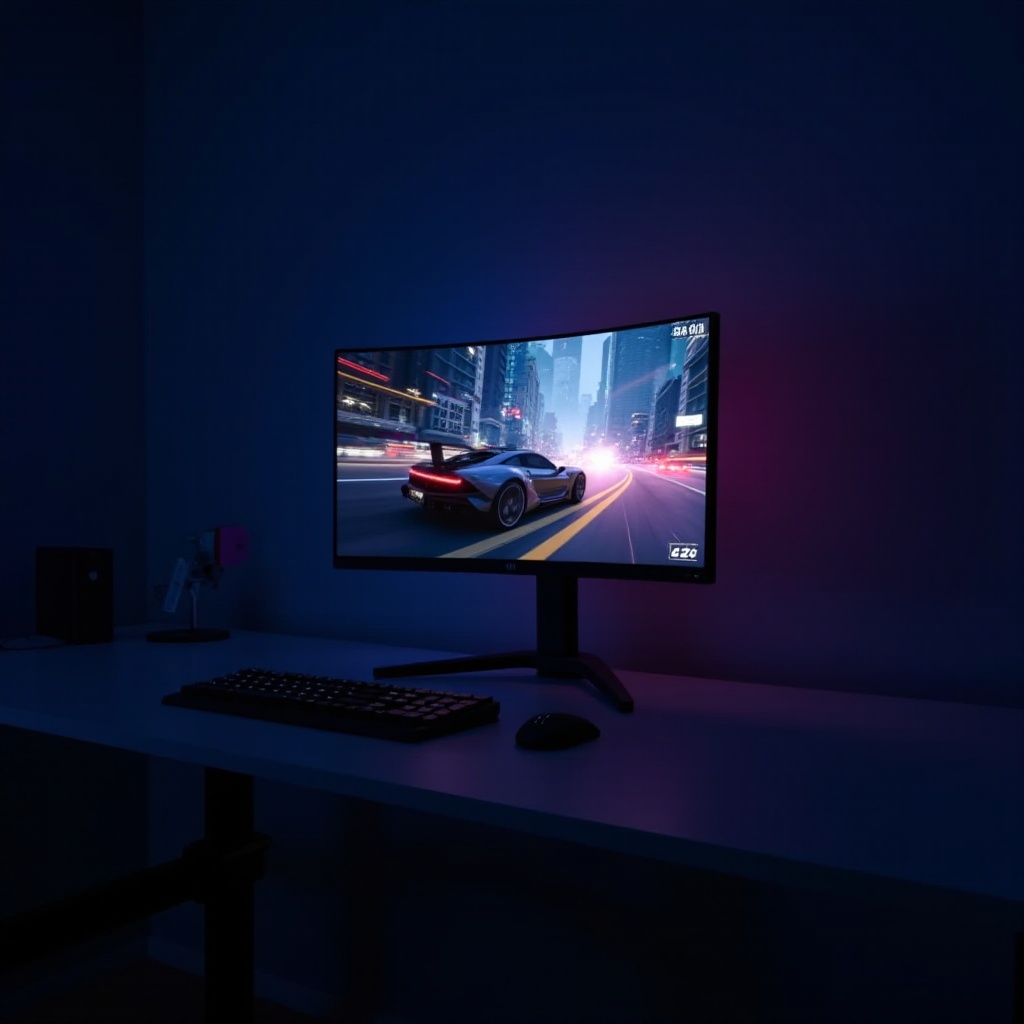
- vor allem für Gaming und Medienkonsum interessant
- weniger sinnvoll, wenn du sehr präzise Grafikarbeit machst
Flache Panels sind universeller einsetzbar, Curved bringt mehr Immersion und ein leicht umschließendes Bild.
Verarbeitungsqualität und Lautstärke (Spulenfiepen, Lüfter)
Achte auf:
- stabilen Stand ohne Wackeln beim Tippen
- gleichmäßige Spaltmaße und hochwertige Materialien
- keine störenden Geräusche wie Spulenfiepen oder Lüftergeräusche
Rezensionen und Tests geben hier wertvolle Hinweise. Gerade bei langen Arbeits- oder Gaming-Sessions nervt jede Geräuschquelle und kann den ansonsten besten Monitor 27 Zoll deutlich abwerten.
Ist die Basis aus Bildqualität und Ergonomie gelegt, kommt als nächstes die Anschlussvielfalt. Sie entscheidet, wie flexibel der Monitor in dein Setup passt.
Anschlüsse und Ausstattung: Zukunftssichere 27-Zoll-Monitore
Je nach Setup kann ein Monitor viel mehr als nur ein Bild anzeigen. Moderne 27-Zoll-Modelle dienen als Dockingstation, als USB-Hub und als zentrale Schaltstelle am Schreibtisch.
HDMI, DisplayPort & USB-C: Welcher Anschluss für welchen Zweck?
- HDMI: Standard für PC, Konsolen, Notebooks, meist 60–144 Hz bei WQHD
- DisplayPort: Ideal für hohe Auflösungen und Bildwiederholraten
- USB-C (mit DisplayPort Alt Mode): Überträgt Bild, Ton und oft Strom (Power Delivery)
Wenn du ein Notebook nutzt, das über USB-C geladen werden kann, ist ein Monitor mit USB-C-PD besonders praktisch: Ein Kabel genügt für Bild, Strom und Daten. So wirkt dein Schreibtisch aufgeräumt und flexibel.
USB-Hub, KVM, LAN & Docking-Funktion – Laptop-Arbeitsplätze optimieren
Viele hochwertige Monitore bieten:
- integrierte USB-Hubs für Maus, Tastatur, Webcam und externe Laufwerke
- KVM-Switch, um zwei PCs mit einem Set aus Maus und Tastatur zu nutzen
- teils sogar LAN-Anschluss, um das Notebook über den Monitor ins Netzwerk zu bringen
Damit wird der Monitor zur Schaltzentrale deines Arbeitsplatzes und erspart zusätzliche Dockingstationen. Besonders im Home-Office kannst du so zwischen Privat- und Firmenrechner wechseln, ohne ständig Kabel umzustecken.
Lautsprecher, HDR, Bild-in-Bild und weitere Zusatzfeatures
- Integrierte Lautsprecher reichen für einfache Aufgaben, ersetzen aber meist kein gutes Lautsprechersystem
- HDR-Unterstützung ist bei vielen Monitoren vorhanden, aber Qualität und Helligkeit variieren stark
- Bild-in-Bild (PiP) und Bild-neben-Bild (PbP) sind interessant, wenn du zwei Quellen parallel nutzen möchtest
Überlege, welche dieser Extras du wirklich nutzt. So vermeidest du, für Funktionen zu zahlen, die du nie aktivierst. Als nächstes schauen wir, wie du aus diesen Bausteinen das passende Profil für deinen Alltag ableitest.
Die besten 27-Zoll-Monitore für unterschiedliche Nutzerprofile
Der beste Monitor 27 Zoll sieht für jeden anders aus. Entscheidend ist, was du jeden Tag damit machst und wie streng deine Anforderungen sind. Die folgenden Profile helfen dir, dich selbst besser einzuordnen.
Home-Office & Büro: Scharfe Texte und entspanntes Arbeiten
Für Office und Home-Office bieten sich folgende Eckdaten an:
- 27 Zoll mit WQHD für klare Schrift und viel Platz
- IPS-Panel für gute Blickwinkel und angenehme Farben
- 75–100 Hz für flüssiges Scrollen und Bedienung
- höhenverstellbarer Standfuß, idealerweise mit Pivot
- USB-C, wenn du mit einem modernen Notebook arbeitest
So bleibt Text gut lesbar, Tabellen finden genügend Platz und der Monitor passt sich deinem Arbeitsplatz an – nicht umgekehrt. Besonders bei langer Bildschirmarbeit macht sich das jeden Tag bemerkbar.
Gaming & E-Sport: Maximale Reaktionsgeschwindigkeit und Flüssigkeit
Für Gaming solltest du auf folgende Kombination achten:
- 27 Zoll mit WQHD oder Full HD (je nach Grafikkarte)
- Fast-IPS oder schnelles IPS-Panel
- mindestens 144 Hz, besser 165 Hz oder mehr
- Adaptive Sync (FreeSync / G-Sync kompatibel)
So bekommst du ein flüssiges, direktes Spielgefühl und kannst auch schnelle Shooter optimal nutzen. Ein solcher Gaming-Monitor eignet sich mit angepasstem Profil auch gut für den Alltag.
Content-Creator & Profis: Farbtreue, Kalibrierbarkeit und Farbräume
Kreative sollten sich auf diese Punkte konzentrieren:
- 27 Zoll mit WQHD oder 4K, je nach Detailanspruch
- IPS-Panel mit hoher Farbraumabdeckung
- gleichmäßige Ausleuchtung, keine auffälligen Lichthöfe
- werkskalibriert oder leicht mit Hardware kalibrierbar
Ein solcher Monitor ist eine Investition in verlässliche Ergebnisse – ob bei Fotoretusche, Motion Design oder Color Grading. Wenn Farbe dein Geschäft ist, ist der Monitor dein wichtigstes Werkzeug.
Allround und Multimedia: Ein Monitor für alles
Wenn du wirklich alles mischen willst – Office, Gaming, Streaming, Fotos – ist ein moderner 27-Zoll-WQHD-Monitor mit IPS/Fast-IPS, 144 Hz und anständiger Farbraumabdeckung oft der beste Kompromiss. Er macht nichts perfekt, aber alles sehr gut und begleitet dich flexibel durch Arbeit und Freizeit.
Nachdem klar ist, welches Profil zu dir passt, stellt sich die Budgetfrage. Der Preisrahmen hilft dir, Modelle realistisch einzugrenzen.
Budget & Preis-Leistungs-Tipps: Wie viel sollte ein guter 27-Zoll-Monitor kosten?
Der Markt für 27-Zoll-Monitore reicht von günstigen Einstiegslösungen bis zu teuren Profi-Displays. Ein klarer Budgetrahmen hilft, Übertreibungen zu vermeiden und die beste Leistung pro Euro zu finden.
Einstiegsklasse: Solide 27-Zoll-Monitore für kleines Budget
In der Einstiegsklasse findest du:
- einfache 27-Zoll-Full-HD- oder WQHD-Monitore
- meist 60–75 Hz
- eingeschränkte Ergonomie, oft nur Neigung
Diese Geräte eignen sich für:
- einfache Office-Aufgaben
- Schul- und Studien-PCs
- gelegentlichen Medienkonsum
Hier liegt der Fokus auf ‘funktioniert zuverlässig’, nicht auf High-End-Features. Wer hauptsächlich schreibt, surft und E-Mails bearbeitet, kommt damit gut zurecht.
Mittelklasse: Bestes Preis-Leistungs-Verhältnis für die meisten Nutzer
Die Mittelklasse ist oft der Sweet-Spot:
- 27 Zoll mit WQHD
- IPS/Fast-IPS
- 120–165 Hz
- solide Ergonomie (Höhenverstellung, teils Pivot)
Solche Monitore bieten ein sehr gutes Gesamtpaket aus Bildqualität, Geschwindigkeit und Ausstattung – ideal für Home-Office, Gaming und Allround-Einsatz. Für viele Käufer ist hier das beste Verhältnis aus Preis und Leistung zu finden.
Oberklasse: Wann sich der Aufpreis wirklich lohnt
In der Oberklasse zahlst du extra für:
- sehr hohe Farbraumabdeckung und präzise Kalibrierung
- besonders hohe Refresh-Rates (240 Hz+)
- USB-C-Docking, KVM, umfangreiche Hubs
- hochwertige Verarbeitung und schlankes, professionelles Design
Der Aufpreis lohnt sich, wenn du:
- professionell mit Bildern oder Videos arbeitest
- ambitionierter E-Sport-Spieler bist
- deinen Monitor als zentrales Dock im Büro nutzt
Hast du den passenden Monitor gefunden, holst du mit der richtigen Einrichtung noch mehr aus ihm heraus. Genau darum geht es im nächsten Abschnitt.
Praxis-Check: So richtest du deinen 27-Zoll-Monitor optimal ein
Viele Monitore sehen ab Werk ‘okay’ aus, aber nicht optimal. Mit ein paar Handgriffen verbesserst du Bildqualität und Komfort deutlich und machst deinen besten Monitor 27 Zoll zum perfekten Begleiter im Alltag.
Helligkeit, Kontrast und Farbprofile richtig einstellen
Gehe wie folgt vor:
- Reduziere die Helligkeit auf einen angenehmen Wert (häufig zwischen 20–40 % ausreichend, je nach Raumlicht).
- Nutze voreingestellte Bildmodi wie ‘sRGB’, ‘Office’ oder ‘Game’ und teste, welcher dir am besten gefällt.
- Deaktiviere übertriebene Schärfefilter, da sie Artefakte erzeugen können.
Für ernsthafte Bildbearbeitung lohnt sich ein Farbkalibriergerät, doch auch mit Bordmitteln lässt sich viel verbessern. Schon kleine Anpassungen entlasten die Augen deutlich.
Windows- und macOS-Skalierung für WQHD und 4K optimieren
Gerade bei WQHD und 4K ist die Skalierung wichtig:
- In Windows kannst du die Skalierung z. B. auf 125 % oder 150 % setzen.
- In macOS wählst du ‘Skaliert’ und probierst die angebotenen Stufen.
Ziel: Texte und Symbole sollen gut lesbar sein, ohne zu groß zu wirken. Nimm dir ein paar Minuten, verschiedene Stufen auszuprobieren. Eine gute Skalierung erhöht den Komfort spürbar.
Gaming- und Office-Profile im OSD sinnvoll nutzen
Viele Monitore bieten Profile für:
- FPS-, RPG- oder Racing-Games
- Lesemodus mit reduziertem Blauanteil
- benutzerdefinierte Profile
Du kannst:
- ein helles, kontrastreiches Profil fürs Gaming
- ein etwas dunkleres, augenschonendes Profil fürs Arbeiten
anlegen. So wechselst du per Knopfdruck zwischen verschiedenen Szenarien, ohne jedes Mal alle Werte neu einstellen zu müssen.
Wenn du all diese Punkte berücksichtigst, steht einer durchdachten Kaufentscheidung kaum noch etwas im Weg. Abschließend fassen wir die wichtigsten Erkenntnisse zusammen.
Fazit: So findest du den besten 27-Zoll-Monitor für deine Bedürfnisse
Der beste Monitor 27 Zoll ist kein Universalmodell, sondern das Gerät, das zu deinen Gewohnheiten, deinem Budget und deiner Hardware passt. Wenn du vor allem arbeitest, rücken WQHD, IPS und Ergonomie in den Mittelpunkt. Wenn du spielst, zählen hohe Bildwiederholraten, geringe Reaktionszeiten und Adaptive Sync. Kreative Nutzer achten vor allem auf Farbraum, Kalibrierbarkeit und gleichmäßige Ausleuchtung.
Das Wichtigste ist, dass du dir vor dem Kauf ein klares Profil machst:
- Wofür nutze ich den Monitor hauptsächlich?
- Wie stark ist meine Grafikkarte und welche Auflösung schafft sie flüssig?
- Welche Anschlüsse und Zusatzfunktionen brauche ich wirklich?
Wenn du diese Fragen beantwortest und die hier beschriebenen Punkte beachtest, findest du schnell heraus, welche Kombination aus Auflösung, Panel, Hertz und Features für dich optimal ist. So wird dein nächster 27-Zoll-Monitor nicht nur ein spontaner Kauf, sondern eine durchdachte, langfristige Investition in Komfort, Produktivität und Spaß.
Häufig gestellte Fragen
Reicht ein 27-Zoll-Monitor mit Full HD im Jahr 2024 noch aus?
Ein 27-Zoll-Monitor mit Full HD kann noch ausreichen, wenn du ein knappes Budget hast oder eine schwächere Grafikkarte nutzt. Für reines Gaming mit mittleren Einstellungen ist Full HD weiterhin verbreitet. Im Office- und Kreativbereich wirkt die Darstellung jedoch oft grobkörnig, und du hast weniger Arbeitsfläche als bei WQHD. Wenn es dein Budget zulässt, ist ein Umstieg auf WQHD die deutlich modernere und zukunftssichere Wahl.
Ist WQHD oder 4K die bessere Wahl für einen 27-Zoll-Gaming-Monitor?
Für Gaming auf 27 Zoll ist WQHD meist die bessere Kombination aus Bildqualität und Performance. Du bekommst ein deutlich schärferes Bild als bei Full HD und brauchst keine High-End-Grafikkarte, um hohe FPS zu erreichen. 4K bietet zwar noch mehr Schärfe, verlangt aber sehr viel Leistung und macht hohe Bildwiederholraten teurer. Wenn du nicht gerade mit einer absoluten Top-GPU spielst, ist WQHD die pragmatische und empfehlenswerte Auflösung.
Welche Anschlüsse sollte ein moderner 27-Zoll-Monitor unbedingt haben?
Ein moderner 27-Zoll-Monitor sollte mindestens HDMI und DisplayPort bieten, damit du PC, Konsolen und andere Geräte flexibel anschließen kannst. Sehr empfehlenswert ist USB-C mit DisplayPort Alt Mode, vor allem wenn du ein Notebook besitzt – idealerweise mit Power Delivery zum Laden. Zusätzlich sind USB-A-Ports für Peripherie, ein Kopfhöreranschluss und bei Bedarf ein integrierter USB-Hub sinnvoll. So bist du für aktuelle und kommende Geräte gut gerüstet.