Einleitung
Der Bildschirm wird plötzlich blau, weiße Schrift erscheint, der PC startet neu – der Windows XP Bluescreen ist für viele Nutzer ein Schreckmoment. Besonders dann, wenn auf dem Gerät wichtige Programme oder Daten liegen, die noch nicht gesichert sind. Ein einziger Fehler kann ganze Arbeitsabläufe lahmlegen oder wertvolle Erinnerungen gefährden.
Auch wenn Windows XP offiziell als veraltet gilt, läuft es noch immer auf Spezialrechnern, in kleineren Büros, in Vereinen oder auf Retro-Gaming-PCs. Wenn so ein System ausfällt, ist der schnelle Umstieg auf ein neues Betriebssystem oft nicht sofort möglich. Viele alte Fachanwendungen funktionieren nur unter XP oder wären teuer zu ersetzen. Darum lohnt es sich, Bluescreens gezielt zu verstehen und systematisch zu beheben, statt nur genervt den Neustart zu erzwingen.
Dieser Artikel zeigt verständlich, was hinter dem Windows XP Bluescreen steckt, welche Fehlercodes typisch sind und wie du Schritt für Schritt die Ursachen findest. Du erfährst, wie du Treiberprobleme, defekte Hardware und fehlerhafte Systemdateien erkennst und was du konkret dagegen tun kannst. Dazu kommen Sicherheitsaspekte im aktuellen Umfeld und praktische Tipps, wie du Bluescreens künftig vermeidest. So erhältst du eine kompakte Anleitung, um dein XP-System so stabil wie möglich zu betreiben oder zumindest sauber auf ein neues System zu migrieren.
Was ist ein Windows XP Bluescreen? Grundbegriffe verständlich erklärt
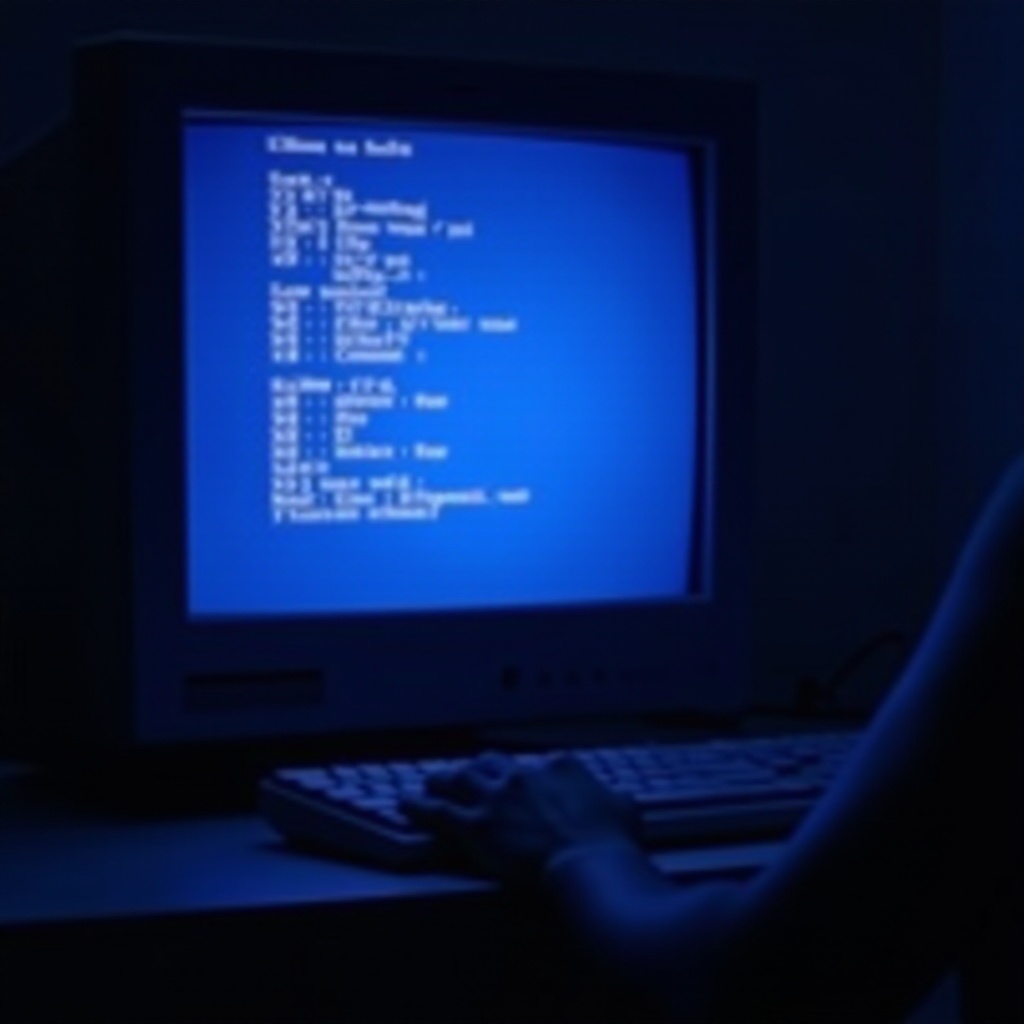
Bevor du Fehler behebst, hilft es zu verstehen, was der Windows XP Bluescreen überhaupt ist. Ein Bluescreen heißt offiziell Stop-Fehler oder Blue Screen of Death (BSOD). Er erscheint, wenn Windows einen so schweren Systemfehler bemerkt, dass es nicht mehr sicher weiterlaufen kann. Statt einfach weiterzumachen und Daten zu beschädigen, stoppt XP den Betrieb und zeigt eine blaue Fehlermeldung.
Auf diesem Bildschirm siehst du typischerweise:
- einen STOP-Code (zum Beispiel STOP 0x0000007B),
- eventuell einen Treibernamen (zum Beispiel nv4_disp.sys),
- kurze Hinweise, ob ein Treiber oder eine Hardwarekomponente betroffen ist.
Der Bluescreen selbst ist also nicht das eigentliche Problem, sondern eine Schutzreaktion. Er verhindert im besten Fall, dass Dateien zerstört oder Datenbanken beschädigt werden. Für dich ist er ein Hinweis: Hier stimmt etwas Grundlegendes nicht.
Wichtig ist auch der Unterschied zu Abstürzen ohne Bluescreen. Wenn der PC einfach einfriert oder von selbst neu startet, ohne etwas anzuzeigen, kann ebenfalls ein schwerer Fehler vorliegen. Unter Windows XP ist oft die Einstellung aktiv, bei Systemfehlern automatisch neu zu starten. Dann bleibt der Bluescreen nur für einen Bruchteil einer Sekunde sichtbar und ist kaum lesbar.
Später erfährst du, wie du diesen automatischen Neustart deaktivierst, damit du den Fehlertext in Ruhe lesen kannst. Zuerst schauen wir uns aber die häufigsten Fehlercodes an, die typischerweise bei einem Windows XP Bluescreen auftauchen.
Häufige Fehlercodes beim Windows XP Bluescreen und ihre Bedeutung
Die STOP-Codes auf dem Bluescreen wirken auf den ersten Blick kryptisch. Sie helfen aber sehr, die Ursache des Windows XP Bluescreen einzugrenzen. Im Folgenden findest du eine Übersicht typischer Codes unter Windows XP und eine kurze Einordnung, was dahintersteckt.
STOP 0x0000007B – Boot- und Festplattenprobleme erkennen
Der Code STOP 0x0000007B (INACCESSIBLE_BOOT_DEVICE) deutet darauf hin, dass Windows XP nicht mehr korrekt auf das Startlaufwerk zugreifen kann. Häufige Ursachen sind:
- Änderung des SATA/IDE-Modus im BIOS (zum Beispiel von IDE auf AHCI).
- Defekte oder gelöschte Festplattentreiber.
- Fehler auf der Festplatte oder im Bootsektor.
- Kabelprobleme oder ein sterbender Datenträger.
Dieser Fehler taucht oft direkt beim Start von Windows auf. Er ist ein klassisches Zeichen dafür, dass du zuerst die Festplatte, die Kabel und die BIOS-Einstellungen prüfen solltest, bevor du dich auf andere Ursachen konzentrierst.
STOP 0x0000008E und 0x0000000A – Fehler im Kernel- und Treiberbereich
Die Codes STOP 0x0000008E (KERNEL_MODE_EXCEPTION_NOT_HANDLED) und STOP 0x0000000A (IRQL_NOT_LESS_OR_EQUAL) weisen meist auf Probleme im Kernel oder bei Treibern hin. Typische Gründe sind:
- fehlerhafte oder inkompatible Gerätetreiber (Grafik, Sound, Netzwerk),
- defekter RAM,
- instabile Systemmodule, etwa durch Tuning- oder Sicherheitssoftware.
Oft tauchen diese Bluescreens unter Last auf: beim Spielen, bei intensiver Grafik, beim gleichzeitigen Arbeiten mit vielen Programmen oder bei starkem Datentransfer. Sie sind ein deutlicher Hinweis darauf, dass du Treiber und Arbeitsspeicher genauer prüfen solltest.
STOP 0x00000050 und 0x00000024 – Arbeitsspeicher- und Dateisystemfehler
STOP 0x00000050 (PAGE_FAULT_IN_NONPAGED_AREA) deutet häufig auf Probleme mit dem Arbeitsspeicher oder defekte Systemdateien hin. Mögliche Auslöser sind:
- defekter RAM,
- fehlerhafte Treiberzugriffe auf Speicherbereiche,
- beschädigte Systemdateien.
STOP 0x00000024 (NTFS_FILE_SYSTEM) weist dagegen speziell auf Fehler im NTFS-Dateisystem hin. Das kann entstehen durch:
- Festplattenfehler,
- Stromausfälle,
- unsauberes Herunterfahren oder häufige Abstürze.
Bei diesen Codes ist ein gründlicher Dateisystem-Check Pflicht, weil sonst Datenverlust droht.
Wo man Fehlercodes und Minidump-Dateien unter Windows XP findet
Neben dem Text auf dem Bluescreen erzeugt Windows XP kleine Speicherabbilder, sogenannte Minidumps. Diese Dateien liegen standardmäßig im Ordner:
C:\Windows\Minidump
Mit Tools wie BlueScreenView oder WinDbg kannst du die Minidumps analysieren und herausfinden, welcher Treiber oder welche Systemkomponente den Windows XP Bluescreen ausgelöst hat. Die Analyse ist zwar etwas technischer, lohnt sich aber vor allem bei wiederkehrenden Abstürzen, weil du Muster erkennst.
Nachdem du nun typische Fehlercodes und ihre Bedeutung kennst, stellt sich die Frage: Was verursacht sie konkret? Im nächsten Abschnitt gehen wir auf die häufigsten Ursachen hinter einem Windows XP Bluescreen ein.

Typische Ursachen für einen Windows XP Bluescreen
Hinter einem Windows XP Bluescreen steckt fast immer eine Kombination aus Software- und Hardwarefaktoren. Einige Ursachen treten besonders häufig auf und lassen sich gezielt prüfen. Wenn du diese Klassiker kennst, findest du deutlich schneller den richtigen Ansatz zur Fehlerbehebung.
Defekte oder inkompatible Treiber als häufigste Bluescreen-Ursache
Treiber sind die Übersetzer zwischen Windows und der Hardware. Unter Windows XP sind viele aktuelle Geräte offiziell gar nicht mehr unterstützt. Typische Treiberprobleme entstehen:
- nach Installation eines falschen oder alten Treibers,
- nach einem Grafiktreiber-Update,
- nach Einbau neuer Hardware ohne passenden XP-Treiber.
Wenn der Windows XP Bluescreen erst nach einem Treiberwechsel auftritt, ist das ein klarer Hinweis. Hier hilft oft das Zurückrollen oder Entfernen des betreffenden Treibers. Auch Beta-Treiber oder inoffizielle Pakete solltest du vermeiden, weil sie häufig instabil sind.
Hardwareprobleme: RAM, Festplatte, Netzteil und Überhitzung
Alte Systeme leiden häufig unter verschlissenen Bauteilen. Typische Hardwareursachen für einen Windows XP Bluescreen sind:
- RAM: defekte Speicherbausteine führen zu zufälligen Bluescreens, oft mit unterschiedlichen Fehlercodes.
- Festplatte: Bad Sectors und mechanische Schäden lösen Dateisystemfehler aus.
- Netzteil: instabile Spannungen führen zu plötzlichen Abstürzen und Neustarts.
- Überhitzung: verstaubte Kühler und defekte Lüfter lassen CPU und GPU zu heiß werden.
Du solltest besonders bei älteren XP-Rechnern Hardwaretests durchführen und das Innere des PCs regelmäßig reinigen. Schon das Entfernen von Staub kann die Temperatur deutlich senken und damit Bluescreens verhindern.
Schadsoftware, instabile Tools und Systemoptimierer
Virenscanner, Firewalls und Tuning-Tools greifen tief ins System ein. Unter Windows XP können veraltete oder schlecht programmierte Programme leicht einen Windows XP Bluescreen auslösen. Dazu kommen:
- Malware, die Systemdateien manipuliert,
- Rootkits, die sich in den Kernel einklinken,
- aggressive Optimierungs-Tools, die Registry und Dienste unkontrolliert verändern.
Wenn ein Bluescreen erst nach Installation neuer Sicherheits- oder Tuning-Software auftritt, liegt die Ursache oft genau dort. Entferne solche Programme testweise wieder und prüfe, ob das System stabiler wird.
Falsche BIOS-Einstellungen und übertaktete Komponenten
Im BIOS bestimmst du Taktfrequenzen, Spannungen und die Arbeitsweise von Laufwerken. Fehlerhafte Einstellungen können das System instabil machen. Beispiele sind:
- übertaktete CPU oder Grafikkarte,
- zu aggressiver RAM-Takt,
- geänderter SATA-Modus ohne passende Treiber.
Setze testweise alles auf Standardwerte zurück und prüfe, ob der Windows XP Bluescreen weiterhin auftritt. Wenn der Fehler verschwindet, war eine zu scharfe BIOS-Konfiguration der Auslöser.
Wenn du eine Vorstellung der möglichen Ursachen hast, geht es im nächsten Schritt darum, den Fehler systematisch einzugrenzen. Dazu hilft eine strukturierte Diagnose statt zufälliger Experimente.
Schritt-für-Schritt-Diagnose bei Windows XP Bluescreen
Statt auf Verdacht einzelne Komponenten zu tauschen, lohnt eine klare Vorgehensweise. So sparst du Zeit und vermeidest neue Fehler. Mit einer strukturierten Diagnose kannst du den Windows XP Bluescreen Schritt für Schritt eingrenzen und verstehen.
Automatischen Neustart deaktivieren und Bluescreen richtig ablesen
Windows XP startet bei Systemfehlern oft automatisch neu. Um den Bluescreen lesen zu können, gehst du so vor:
- Rechtsklick auf Arbeitsplatz → Eigenschaften.
- Reiter Erweitert → Bereich Starten und Wiederherstellen → Einstellungen.
- Häkchen bei Automatisch Neustart durchführen entfernen.
- Mit OK bestätigen.
Beim nächsten Fehler bleibt der Windows XP Bluescreen stehen. Notiere dir:
- den STOP-Code,
- eventuell genannte Treibernamen,
- die Situation, in der der Fehler auftrat (Start, Last, Leerlauf).
Diese Angaben helfen dir später bei der Zuordnung zur wahrscheinlichen Ursache.
Letzte Änderungen am System prüfen: Treiber, Updates, neue Hardware
Überlege dir als Nächstes genau, was sich kurz vor dem ersten Windows XP Bluescreen geändert hat. Stelle dir folgende Fragen:
- Welche Programme oder Treiber wurden zuletzt installiert?
- Wurde neue Hardware eingebaut (Grafikkarte, RAM, Festplatte, USB-Gerät)?
- Gab es Systemupdates oder BIOS-Änderungen?
Gehe dann Schritt für Schritt zurück:
- Deinstalliere die zuletzt hinzugekommene Software.
- Rolle Treiber im Gerätemanager zurück.
- Entferne testweise neue Hardware und starte den PC ohne diese Komponenten.
Wenn der Bluescreen danach verschwindet, kennst du den Auslöser und kannst nach einer stabilen Alternative suchen.
Ereignisanzeige und Minidumps auswerten: Fehlerquelle eingrenzen
Die Ereignisanzeige liefert zusätzliche Hinweise zum Windows XP Bluescreen:
- Start → Systemsteuerung → Verwaltung → Ereignisanzeige.
- Unter System nach Fehlern zum Zeitpunkt des Bluescreens suchen.
- Details prüfen, insbesondere betroffene Dienste oder Treiber.
Für Minidumps:
- öffne
C:\Windows\Minidump, - analysiere die Dateien mit BlueScreenView oder ähnlichen Tools,
- achte auf häufig auftauchende Treiber- oder Modulnamen.
So erkennst du Muster: etwa immer derselbe Grafiktreiber oder dieselbe Systemdatei, die mit dem Absturz zusammenhängt.
Start im abgesicherten Modus und Letzte als funktionierend bekannte Konfiguration
Wenn Windows normal nicht mehr startet, hilft der abgesicherte Modus weiter:
- Beim Booten mehrfach F8 drücken.
- Abgesicherter Modus oder Letzte als funktionierend bekannte Konfiguration wählen.
Im abgesicherten Modus lädt Windows nur grundlegende Treiber. Läuft das System dort stabil, liegt der Fehler fast sicher an einem zusätzlichen Treiber oder Programm. Du kannst es dann im abgesicherten Modus deinstallieren oder die Konfiguration anpassen.
Wenn du die Ursache eingegrenzt hast, geht es an die konkrete Reparatur. Im nächsten Schritt setzt du gezielt Maßnahmen ein, um den Windows XP Bluescreen zu beheben.
Konkrete Lösungen: So beheben Sie den Windows XP Bluescreen
Mit den gesammelten Informationen kannst du jetzt gezielt gegen den Windows XP Bluescreen vorgehen. Je nach Ursache sind unterschiedliche Maßnahmen sinnvoll. Beginne mit den einfachen Schritten und arbeite dich zu den aufwendigeren vor.
Problematische Treiber aktualisieren, zurückrollen oder entfernen
Im Gerätemanager kannst du Treiber prüfen und ändern:
- Start → Rechtsklick Arbeitsplatz → Eigenschaften.
- Reiter Hardware → Geräte-Manager.
- Betroffene Hardware (zum Beispiel Grafikkarte) suchen.
- Rechtsklick → Eigenschaften → Reiter Treiber.
Dort hast du mehrere Optionen:
- Treiber aktualisieren: geeigneten, stabilen Treiber verwenden.
- Vorheriger Treiber: zu einer funktionierenden Version zurückkehren.
- Deinstallieren: Treiber komplett entfernen und ggf. Standardtreiber nutzen.
Teste nach jeder Änderung, ob der Windows XP Bluescreen weiter auftritt. Tritt er nicht mehr auf, war der Treiber die Ursache.
Systemwiederherstellung, CHKDSK und SFC für Systemreparatur einsetzen
Windows XP bringt eigene Reparaturtools mit, die viele Probleme lösen können:
- Systemwiederherstellung:
Start → Programme → Zubehör → Systemprogramme → Systemwiederherstellung. Wähle einen Wiederherstellungspunkt, der vor dem ersten Bluescreen liegt. So setzt du Systemdateien und Registry zurück.
- CHKDSK (Festplattenprüfung):
Start → Ausführen → ‘cmd’ → Enter. Gib ‘chkdsk C: /f /r’ ein. Starte den Rechner neu, damit CHKDSK beim Booten läuft und Fehler auf der Festplatte löschen oder markieren kann.
- SFC (Systemdateiprüfung):
Start → Ausführen → ‘cmd’. Gib ‘sfc /scannow’ ein und halte die XP-CD bereit. SFC überprüft Systemdateien und ersetzt beschädigte Versionen.
Diese Tools reparieren Dateisystemfehler und beschädigte Systemdateien, die einen Windows XP Bluescreen auslösen können. Besonders nach Stromausfällen oder unsauberen Abschaltungen sind sie hilfreich.
BIOS- und Firmware-Updates sowie Hardwaretests durchführen
Einige Bluescreens verschwinden erst nach Aktualisierung der Firmware oder nach genauer Hardwareprüfung:
- Prüfe auf der Herstellerseite, ob es ein BIOS-Update für das Mainboard gibt und ob darin Stabilitätsprobleme behoben werden.
- Aktualisiere bei Bedarf Firmware von Festplatten oder Controllern.
- Teste RAM mit Tools wie Memtest86+ und lasse den Test mehrere Durchläufe machen.
- Lies SMART-Werte der Festplatte mit Diagnosetools aus und achte auf Warnungen.
Wenn Tests Fehler melden, ist häufig ein Austausch der betroffenen Komponente nötig. Ein Windows XP Bluescreen ist dann ein Symptom für einen echten Defekt.
Wann eine Neuinstallation von Windows XP sinnvoll ist
Manchmal ist das System so beschädigt, dass eine Reparatur kaum noch lohnt, etwa wenn:
- Bluescreens ständig auftreten und sich nicht eindeutig zuordnen lassen,
- viele Systemdateien defekt sind,
- das System bereits stark mit Schadsoftware verseucht war.
In solchen Fällen kann eine Neuinstallation von Windows XP – nach vorheriger Datensicherung – der sauberste Weg sein. Gleichzeitig ist das der ideale Zeitpunkt, den Umstieg auf ein aktuelles Betriebssystem zu planen. Damit stellst du nicht nur die Stabilität wieder her, sondern verbesserst auch die Sicherheit deiner IT.
Damit sind wir beim nächsten Thema: Wie passt ein Windows XP Bluescreen überhaupt noch in eine sichere IT-Umgebung und welche Risiken entstehen dadurch?
Windows XP Bluescreen und Sicherheit im modernen Umfeld
Windows XP erhält keine offiziellen Sicherheitsupdates mehr. Jeder Windows XP Bluescreen kann ein Zeichen sein, dass ein ohnehin verwundbares System zusätzlich instabil geworden ist. Neben der reinen Fehlerbehebung musst du deshalb immer auch die Sicherheitslage im Blick behalten.
Warum Windows XP heute ein erhebliches Sicherheitsrisiko darstellt
Ohne Updates bleiben bekannte Sicherheitslücken dauerhaft offen. Angreifer nutzen diese Schwachstellen gezielt aus. Ein Windows XP Bluescreen kann daher:
- Folge eines Malware-Angriffs sein,
- auf manipulierte Treiber oder Systemmodule hinweisen,
- instabile oder veraltete Sicherheitssoftware sichtbar machen.
Wer XP noch im Netzwerk oder mit Internetzugang betreibt, geht ein reales Risiko für Datenverlust und Kompromittierung ein. Auch bei scheinbar harmloser Nutzung, etwa zum Surfen oder Abrufen von E-Mails, können Schadprogramme das System komplett übernehmen.
Sicherer Betrieb: Offline-Nutzung, isolierte Netzwerke und Virtualisierung
Wenn du aus bestimmten Gründen weiterhin Windows XP verwenden musst, reduzierst du die Gefahr eines Windows XP Bluescreen und eines Angriffs so gut wie möglich:
- Offline-Betrieb: XP-Rechner möglichst komplett vom Internet trennen und nur für klar definierte Aufgaben nutzen.
- Isolierte Netzwerke: XP nur in abgeschotteten Segmenten ohne direkte Verbindung zum Firmennetz oder sensiblen Systemen einsetzen.
- Virtualisierung: XP in einer virtuellen Maschine (zum Beispiel VirtualBox, VMware) auf einem aktuellen Host-System betreiben, Snapshots nutzen und die VM streng absichern.
Dadurch kannst du Bluescreens besser kontrollieren, das Risiko für andere Systeme stark senken und schnell auf einen sicheren Zustand zurückspringen, wenn es doch zu einem Absturz kommt.
Alternativen zu Windows XP und schrittweiser Umstieg ohne Datenverlust
Langfristig führt kein Weg am Umstieg vorbei. Mögliche Alternativen sind:
- aktuelle Windows-Versionen mit Support,
- leichte Linux-Distributionen für ältere Hardware,
- spezielle Branchenlösungen, die alte XP-Software ersetzen.
Sichere zuerst alle Daten, dokumentiere wichtige Programme und Lizenzen und plane dann Schritt für Schritt den Umzug. Jeder Windows XP Bluescreen ist ein Hinweis, diesen Plan nicht länger aufzuschieben. Je besser du vorbereitet bist, desto reibungsloser verläuft der Wechsel.
Bis der Umstieg vollzogen ist, kannst du durch einige Vorsichtsmaßnahmen die Stabilität deines XP-Systems deutlich verbessern und die Zahl der Bluescreens weiter reduzieren.

Praxis-Tipps zur Vorbeugung von Bluescreens unter Windows XP
Vorbeugen ist meist einfacher als Reparieren. Mit ein paar Grundregeln reduzierst du Windows XP Bluescreens spürbar und sparst dir viel Ärger. Viele dieser Maßnahmen kosten wenig Zeit, bringen aber eine deutlich stabilere Umgebung.
Minimalistische Systemkonfiguration ohne unnötige Software
Installiere auf einem XP-System nur, was du wirklich brauchst:
- keine Experimente mit aggressiven Tuning-Tools und Registry-Cleanern,
- möglichst wenige Hintergrundprogramme,
- nur geprüfte Treiber direkt vom Hersteller.
Je weniger im Hintergrund läuft, desto geringer ist die Wahrscheinlichkeit, dass ein fehlerhaftes Programm das System zum Absturz bringt. So sinkt das Risiko für einen Windows XP Bluescreen deutlich.
Regelmäßige Backups und System-Images für schnelle Wiederherstellung
Bluescreens führen oft zu Datenverlust oder beschädigten Installationen. Schütze dich durch:
- regelmäßige Sicherungen wichtiger Dateien auf externe Datenträger,
- System-Images, mit denen du den gesamten Rechnerzustand zurückspielen kannst,
- mindestens eine Sicherung, die offline und getrennt vom Rechner aufbewahrt wird.
So wird ein Windows XP Bluescreen zwar lästig, aber nicht zur Katastrophe. Im Ernstfall kannst du den letzten funktionsfähigen Zustand schnell wiederherstellen.
Dokumentation der Einstellungen und Treiberversionen für den Notfall
Halte schriftlich oder in einer Datei auf einem anderen Rechner fest:
- welche Hardware eingebaut ist,
- welche Treiberversionen stabil laufen,
- welche BIOS-Einstellungen aktiv sind,
- welche Programme installiert und wie sie konfiguriert sind.
Wenn du später neu installieren oder Fehler eingrenzen musst, sparst du dir viel Sucharbeit und vermeidest neue Probleme. Ein gut dokumentiertes System lässt sich deutlich schneller von einem Windows XP Bluescreen erholen.
Mit diesen Vorsichtsmaßnahmen bist du deutlich besser gegen Bluescreens gewappnet. Zum Abschluss fassen wir die wichtigsten Punkte zusammen und geben eine kurze Einschätzung, wann sich Reparaturen noch lohnen.
Fazit
Ein Windows XP Bluescreen wirkt zunächst bedrohlich, ist aber in erster Linie ein Warnsignal. Er zeigt dir, dass etwas Grundlegendes im System nicht stimmt – sei es ein defekter Treiber, eine alternde Festplatte oder ein überlasteter Arbeitsspeicher. Wenn du STOP-Codes und typische Fehlermuster kennst, kannst du gezielt nach der Ursache suchen und musst nicht im Dunkeln herumprobieren.
Mit einer klaren Diagnose, der gezielten Reparatur von Treibern und Systemdateien und regelmäßigen Hardwaretests bekommst du viele XP-Systeme wieder stabil zum Laufen. Gleichzeitig solltest du die Sicherheitsrisiken ernst nehmen: Windows XP ist nicht mehr zeitgemäß und ohne Updates dauerhaft angreifbar. Nutze daher jede Reparatur auch als Anlass, Backups anzulegen und den Umstieg auf ein modernes System zu planen.
Kurz gesagt: Nutze den Windows XP Bluescreen als Chance, dein System aufzuräumen, deine Daten zu sichern und den nächsten Schritt in Richtung sicherere und stabilere IT zu gehen.
Häufig gestellte Fragen
Warum bekomme ich immer wieder einen Windows XP Bluescreen beim Starten?
Häufen sich Bluescreens direkt beim Start, liegt die Ursache oft bei der Festplatte oder beim Bootvorgang. Typisch ist der Fehlercode STOP 0x0000007B. Prüfe zuerst BIOS-Einstellungen (SATA/IDE-Modus), Kabel und Anschlüsse der Festplatte und teste den Datenträger mit CHKDSK sowie Herstellertools. Wurden kürzlich Treiber oder Hardware gewechselt, setze diese Änderungen zurück oder nutze einen Wiederherstellungspunkt.
Lohnt es sich 2024 noch, einen Windows XP Bluescreen zu reparieren?
Das hängt vom Einsatzzweck ab. Für Spezialsoftware, alte Maschinensteuerungen oder Retro-Gaming kann eine Reparatur kurzfristig sinnvoll sein. Du solltest dir aber bewusst sein, dass XP unsicher ist und aktuelle Programme sowie Geräte kaum noch unterstützt. Nutze die Reparaturphase, um Daten zu sichern und einen klaren Migrationsplan zu entwickeln. Langfristig ist der Umstieg auf ein aktuelles System fast immer die bessere Lösung.
Wie kann ich meine Daten sichern, wenn Windows XP nur noch einen Bluescreen zeigt?
Wenn Windows gar nicht mehr startet, kannst du die Festplatte ausbauen und an einen anderen PC anschließen, intern oder per USB-Adapter. Kopiere dort alle wichtigen Daten auf ein externes Laufwerk. Alternativ startest du den Rechner mit einem Live-System, zum Beispiel einem Linux von DVD oder USB, und sicherst die Dateien auf ein anderes Medium. Erst wenn deine Daten gesichert sind, solltest du mit Reparaturversuchen oder einer Neuinstallation weitermachen.