Einführung: Was bedeutet ‘Clear CMOS’ und wann braucht man es?
Ein PC, der nach einer BIOS-Änderung plötzlich nicht mehr startet, ist für viele der Worst Case. Der Bildschirm bleibt schwarz, Lüfter drehen hoch, aber es passiert nichts. Genau in solchen Situationen hilft der Befehl ‘Clear CMOS’. Er setzt die Firmware-Einstellungen des Mainboards auf Werkseinstellungen zurück und macht den Rechner oft wieder startfähig.
CMOS ist ein kleiner Speicherbereich auf dem Mainboard. Dort speichert die Firmware (BIOS oder UEFI) wichtige Konfigurationen: Boot-Reihenfolge, CPU- und RAM-Parameter, Lüfterkurven, Datum und Uhrzeit. Wenn diese Werte fehlerhaft sind – etwa durch zu aggressives Overclocking oder falsche Optionen – kann der PC nicht mehr korrekt starten.
Mit einem Clear CMOS löschst du diese Einstellungen physisch aus dem Speicher. Das ist mehr als nur ‘Default laden’ im BIOS-Menü. Ein echter CMOS-Reset setzt auch versteckte oder beschädigte Werte zurück, an die du im Menü gar nicht herankommst.
In diesem Guide erfährst du, was genau hinter ‘Clear CMOS PC’ steckt, welche Methoden es gibt und wie du Schritt für Schritt vorgehst. Außerdem lernst du, wie du nach dem Reset dein BIOS sinnvoll neu konfigurierst und typische Probleme vermeidest. So kannst du viele Startprobleme selbst lösen, ohne direkt zur Werkstatt zu müssen.
Grundlagen: CMOS, BIOS und UEFI einfach erklärt
Bevor du an deinem PC ein Clear CMOS durchführst, hilft ein kurzer Blick auf die Technik dahinter. Mit diesem Wissen verstehst du besser, was du tust, und kannst Fehler leichter einordnen.
Was ist das CMOS am PC und welche Einstellungen werden gespeichert?
CMOS steht traditionell für ‘Complementary Metal-Oxide-Semiconductor’. Im PC-Kontext meint man damit den kleinen Speicher, in dem die Firmware Konfigurationen ablegt. Typische Inhalte sind:
- Datum und Uhrzeit
- Boot-Reihenfolge (z. B. SSD, HDD, USB)
- CPU- und RAM-Konfiguration (Takt, Spannung, XMP/EXPO)
- Onboard-Geräte (Audio, LAN, SATA-Ports)
- Sicherheitseinstellungen (Passwörter, teilweise Secure-Boot-Optionen)
Dieser Speicher braucht Strom, den eine kleine Knopfzelle (meist CR2032) liefert. Entfernst du die Batterie oder überbrückst du den passenden Jumper, verliert der Speicher seine Daten – das ist ein Clear CMOS.
Unterschied zwischen BIOS und UEFI bei modernen PCs
Ältere PCs nutzen klassisches BIOS, moderne Systeme UEFI. Trotzdem sprechen viele Nutzer weiterhin vom ‘BIOS’. Für Clear CMOS ist der Unterschied weniger wichtig, aber du solltest ihn kennen:
- BIOS ist älter, einfacher und arbeitet im 16-Bit-Modus.
- UEFI bietet eine moderne Oberfläche, Mausbedienung, größere Festplattenunterstützung und mehr Sicherheitsfunktionen.
Beide speichern ihre Konfiguration in einem nichtflüchtigen Bereich, umgangssprachlich weiterhin ‘CMOS’ genannt. Ein CMOS-Reset wirkt daher sowohl bei BIOS- als auch bei UEFI-Mainboards.
Rolle der CMOS-Batterie und warum sie für den PC-Start wichtig ist
Die CMOS-Batterie versorgt den Speicher und oft auch die RTC (Real Time Clock). Ist sie leer, kann der PC:
- Datum und Uhrzeit nicht halten
- die Boot-Reihenfolge vergessen
- bei jedem Start Meldungen wie ‘CMOS checksum error’ oder ‘Press F1 to continue’ anzeigen
Beim Clear CMOS nutzt man die Batterie entweder aktiv (Batterie ziehen) oder in Kombination mit einem Jumper. Ohne Batterie bleiben die Einstellungen nur so lange gespeichert, wie der PC mit dem Stromnetz verbunden ist.
Jetzt kennst du die Grundlagen hinter dem Begriff ‘Clear CMOS PC’. Als Nächstes schauen wir uns an, in welchen Situationen ein CMOS-Reset wirklich sinnvoll ist.
Typische Gründe für ein Clear CMOS am PC
Ein CMOS-Reset ist kein Routine-Schritt, sondern ein Notfallwerkzeug. In bestimmten Situationen ist er aber die schnellste und sicherste Lösung, um einen scheinbar toten PC wiederzubeleben.
Fehlgeschlagene Übertaktung von CPU oder RAM
Viele Nutzer schrauben an Takt und Spannung ihrer CPU oder des RAMs, um mehr Leistung zu gewinnen. Passiert dabei Folgendes:
- zu hoher CPU-Multiplikator
- zu niedrige Spannung
- zu scharfe RAM-Timings oder zu hoher RAM-Takt
dann kann der PC nicht mehr sauber den Selbsttest vor dem Start des Betriebssystems (POST) abschließen. Einige Mainboards versuchen, automatisch zurückzusetzen, andere bleiben in einer Reboot-Schleife hängen. Ein Clear CMOS setzt alle OC-Einstellungen zurück und bringt das System meist wieder zum Laufen.
PC startet nicht mehr oder hängt in einer Boot-Schleife
Auch ohne Overclocking können falsche Einstellungen zu Startproblemen führen:
- falscher Boot-Modus (Legacy/CSM statt UEFI oder umgekehrt)
- deaktivierte System-SSD
- falscher SATA-/NVMe-Modus
Wenn du keine Chance hast, ins BIOS-Menü zu kommen, bleibt oft nur ein CMOS-Reset, um wieder in einen definierten Ausgangszustand zu gelangen.
Falsche BIOS-Einstellungen nach Hardware-Upgrade oder BIOS-Update
Nach einem Komponentenwechsel (neue CPU, neue RAM-Kits, zusätzliche SSD) kann die bisherige Konfiguration nicht mehr passen. Gleiches gilt nach einem Firmware-Update:
- alte Einstellungen sind mit der neuen Version inkompatibel
- neue Optionen wurden falsch gesetzt
- RAM-Profile passen nicht zur neuen CPU oder zum neuen Board
Viele Hersteller empfehlen deshalb ausdrücklich, nach einem größeren BIOS-Update ein Clear CMOS durchzuführen. So verhinderst du, dass veraltete Parameter für Instabilität sorgen.
BIOS-/UEFI-Passwort vergessen und Zugriff gesperrt
Ein gesetztes BIOS-Passwort schützt vor unbefugten Änderungen. Wenn du es jedoch vergisst, kommst du oft gar nicht mehr in die Firmware. Einige Mainboards erlauben einen Reset über einen speziellen Jumper oder eine definierte Clear-CMOS-Prozedur. Damit entfernst du in vielen Fällen auch das Passwort.
Wenn du nun weißt, in welchen Fällen sich ein ‘Clear CMOS PC’ anbietet, solltest du vor dem Eingriff prüfen, ob es wirklich nötig ist und was du beachten musst, bevor du das Gehäuse öffnest.
Vorbereitung: Sicherheit und richtige Diagnose vor dem Clear CMOS
Bevor du dein Gehäuse öffnest oder Jumper berührst, solltest du einige Punkte klären. So vermeidest du unnötige Eingriffe und schützt dich und die Hardware.
Prüfen, ob wirklich ein CMOS-Reset nötig ist
Frage dich zunächst:
- Kommst du noch ins BIOS-Menü?
- Startet der PC manchmal, aber nicht immer?
- Hast du zuletzt etwas im BIOS geändert oder ein Update eingespielt?
Wenn du noch ins BIOS kommst, kannst du dort zunächst:
- ‘Load Optimized Defaults’ oder ‘Load UEFI Defaults’ laden.
- PC neu starten und Verhalten prüfen.
Erst wenn das nicht hilft oder das BIOS-Menü gar nicht erreichbar ist, lohnt sich ein physischer Clear CMOS.
Garantie, ESD-Schutz und Werkzeuge
Beim Öffnen des Gehäuses und dem Berühren des Mainboards gelten drei Grundregeln:
- Netzstecker ziehen und Netzteil ausschalten.
- Dich kurz an einer geerdeten Stelle entladen (Heizkörper, geerdete Steckdosenleiste).
- Möglichst ein ESD-Armband nutzen, wenn vorhanden.
Folgende Werkzeuge sind hilfreich:
- Kreuzschlitzschraubendreher für das Gehäuse
- Taschenlampe oder Smartphone-Licht
- gegebenenfalls eine Pinzette oder einen kleinen flachen Schraubendreher
Bei Fertig-PCs oder Notebooks kann das Öffnen des Gehäuses die Garantie beeinträchtigen. Prüfe daher die Bedingungen des Herstellers, bevor du loslegst.
Mainboard-Modell und Handbuch finden
Das Handbuch ist dein bester Freund beim Clear CMOS. Du findest es:
- als gedrucktes Heft beim Mainboard
- als PDF auf der Herstellerseite (Modellnummer eingeben)
Dort stehen:
- Position von Clear-CMOS-Buttons
- Position und Name der Jumper
- Hinweise zur Batterie und zu Spezialfällen
Mit dieser Vorbereitung kannst du nun sicher entscheiden, welche Methode du für dein ‘Clear CMOS PC’ Projekt nutzt. Wir beginnen mit der komfortabelsten Variante über eine Clear-CMOS-Taste.
Methode 1: Clear-CMOS-Taste am Mainboard nutzen
Viele moderne und höherwertige Mainboards bieten eine eigene Clear-CMOS-Taste. Damit geht der Reset am komfortabelsten und meist auch am schnellsten.
Wo sich die Clear-CMOS-Taste typischerweise befindet
Du findest die Taste meist:
- direkt auf dem Mainboard, oft am unteren Rand oder neben dem 24-Pin-Stecker
- oder hinten am I/O-Panel, neben USB-Buchsen oder dem BIOS-Flashback-Button
Sie ist meistens beschriftet mit:
- ‘CLR_CMOS’
- ‘Clear CMOS’
- ‘CMOS’
Im Handbuch steht der genaue Ort und manchmal auch die empfohlene Dauer des Tastendrucks.
Schritt-für-Schritt-Anleitung mit ausgeschaltetem PC
Gehe so vor:
- PC herunterfahren und komplett ausschalten.
- Netzstecker ziehen, Netzteil-Schalter auf ‘0’ stellen.
- Power-Taste am Gehäuse 5–10 Sekunden drücken, um Reststrom zu entladen.
- Clear-CMOS-Taste 5–10 Sekunden drücken (Angaben im Handbuch beachten).
- Netzteil wieder einschalten, Netzstecker einstecken.
- PC starten und mit der BIOS-Taste (z. B. Entf oder F2) ins Firmware-Menü gehen.
Woran man erkennt, dass der CMOS-Reset erfolgreich war
Typische Hinweise auf einen erfolgreichen Clear CMOS sind:
- du siehst beim ersten Start eine Meldung wie ‘CMOS was reset’ oder ‘Defaults loaded’
- Datum und Uhrzeit stehen auf einem Standardwert
- individuelle Einstellungen (Boot-Reihenfolge, XMP, Lüfterkurven) sind wieder auf Werkseinstellungen
Falls die Taste nicht zum Erfolg führt oder dein Mainboard keinen entsprechenden Knopf besitzt, kannst du auf die Jumper-Methode wechseln. Diese ist etwas aufwendiger, funktioniert aber bei fast jedem Board.
Methode 2: Clear CMOS über Jumper auf dem Mainboard
Fast alle Mainboards besitzen einen Clear-CMOS-Jumper. Diese Methode funktioniert auch bei Boards ohne Taste und ist daher eine universelle Option.
Bezeichnungen wie CLRTC, JBAT1 und ihre Bedeutung
Der Jumper ist meist mit einem von folgenden Kürzeln markiert:
- CLRTC (Clear Real Time Clock)
- CLR_CMOS
- JBAT1
Er besteht in der Regel aus zwei oder drei Pins. Eine kleine Plastikbrücke (‘Jumper-Kappe’) verbindet zwei davon. Welche Pins du überbrücken musst, steht im Handbuch.
Jumper-Position finden und korrekt überbrücken
So gehst du vor:
- PC vom Strom trennen, Netzteil ausschalten, Reststrom entladen.
- Seitenteil des Gehäuses entfernen.
- Im Handbuch oder direkt auf dem Mainboard die Jumper-Position suchen.
- Jumper-Kappe von Pins 1–2 auf 2–3 umstecken (oder bei 2-Pin-Jumper die Pins kurz mit einem Schraubendreher überbrücken).
- 10–20 Sekunden warten.
- Jumper-Kappe wieder in die ursprüngliche Position setzen.
- PC wieder anschließen und starten.
Häufige Fehler beim Umgang mit Jumpern vermeiden
Vermeide diese Fehler, um Schäden und Frust zu verhindern:
- PC ist noch am Strom: Das kann Board und andere Komponenten beschädigen.
- Jumper in der ‘Clear’-Position lassen: Dann startet der PC oft gar nicht mehr.
- Mit Gewalt arbeiten: Pins sind empfindlich, verbogene Pins können die Funktion dauerhaft stören.
Wenn du den Jumper nicht erreichst oder gar keinen findest, bleibt als universelle Methode das Entfernen der Batterie. Diese funktioniert auf praktisch jedem Desktop-Mainboard.
Methode 3: CMOS-Batterie entfernen und ersetzen
Die Batterie-Methode funktioniert fast immer, ist aber etwas langsamer und erfordert mehr Ruhe. Dafür bist du nicht auf spezielle Tasten oder Jumper angewiesen.
CR2032-Knopfzelle sicher aus dem Mainboard lösen
Auf dem Mainboard sitzt eine flache, runde Knopfzelle. Zum Entfernen:
- PC vom Strom nehmen und Gehäuse öffnen.
- Batterie-Lasche oder -Clip suchen.
- Mit dem Finger oder einem nichtleitenden Werkzeug den Clip leicht wegdrücken.
- Batterie vorsichtig heraushebeln.
Merke dir die Einbaurichtung (meist Plus nach oben), damit du die neue oder gleiche Batterie später korrekt einsetzen kannst.
Wie lange man warten sollte, bis das CMOS wirklich gelöscht ist
Damit der Speicher wirklich komplett stromlos ist, solltest du:
- 10–15 Minuten warten
- optional den Power-Button 10 Sekunden drücken, um Reststrom im Board zu entladen
Je nach Board reichen manchmal schon wenige Minuten, aber mit 10 Minuten bist du auf der sicheren Seite. So stellst du sicher, dass alle Restladungen abgebaut sind und der CMOS-Speicher wirklich leer ist.
Batterie wieder einsetzen oder austauschen – worauf achten
Setze die Batterie danach:
- mit der richtigen Polung ein (Plus nach oben, wenn vorher so eingebaut)
- ohne sie zu verkanten oder mit Gewalt zu drücken
Wenn dein PC bisher schon Probleme mit Datum und Uhrzeit hatte, tausche die Batterie direkt gegen eine neue CR2032 aus. Das spart dir zukünftige Fehlermeldungen. Mit den drei Methoden – Taste, Jumper, Batterie – kannst du an nahezu jedem Desktop-PC ein ‘Clear CMOS PC’ durchführen.
Je nach Systemtyp gibt es jedoch Besonderheiten, die du kennen solltest. Darauf gehen wir im nächsten Abschnitt ein.
Spezialfälle: Clear CMOS bei Gaming-PCs, OEM-Systemen und Notebooks
Je nach PC-Typ unterscheiden sich die Zugänglichkeit und teilweise auch die Prozedur. Gaming-Rechner, Fertig-PCs und Notebooks bringen eigene Herausforderungen mit.
Enge Gehäuse, große Grafikkarten und schlecht erreichbare Jumper
In Gaming-PCs mit:
- großen Grafikkarten
- kompakten ITX-Gehäusen
- aufwendigem Kabelmanagement
liegen Jumper und Batterie oft schwer zugänglich. Manchmal musst du die Grafikkarte ausbauen, um an den Jumper zu kommen. In solchen Fällen ist ein Clear-CMOS-Button am I/O-Panel besonders praktisch, weil du das Gehäuse nicht öffnen musst.
Besonderheiten bei Dell, HP, Lenovo und anderen Fertig-PCs
Viele OEM-Systeme nutzen eigene Mainboard-Layouts. Das bedeutet:
- Jumper sitzen an ungewöhnlichen Stellen.
- Bezeichnungen weichen vom Standard ab.
- Handbücher sind oft nur online verfügbar.
Auf den Supportseiten der Hersteller findest du häufig genaue Anleitungen für den ‘BIOS-Reset’ oder ‘CMOS-Reset’. Halte dich daran, um Garantieprobleme zu vermeiden und nichts zu beschädigen.
Notebooks und Mini-PCs: Wann nur der Hersteller-Support helfen sollte
Bei Laptops und Mini-PCs ist das Mainboard meist schwer zugänglich. Zudem sind:
- Spezialschrauben verbaut
- Akkus und CMOS-Batterien integriert
- empfindliche Flachbandkabel im Weg
Hier solltest du nur dann selbst einen Clear CMOS versuchen, wenn der Hersteller in der Anleitung explizit eine Prozedur beschreibt. Sonst ist der Weg über den Support oder eine Fachwerkstatt die bessere Wahl.
Ist der Reset erledigt, startet der PC in der Regel mit Werkseinstellungen. Nun musst du das BIOS sinnvoll neu konfigurieren, damit dein System wieder mit voller Leistung und Stabilität läuft.
Nach dem Clear CMOS: BIOS erneut konfigurieren
Nach einem ‘Clear CMOS PC’ ist dein System wieder im Auslieferungszustand. Das bedeutet, viele Einstellungen sind nicht optimal für deine Hardware und dein Betriebssystem.
Standardwerte laden und Boot-Reihenfolge korrekt einstellen
Beim ersten Start nach dem Reset:
- gehe mit Entf oder F2 ins BIOS/UEFI.
- lade ‘Optimized Defaults’ oder ‘Load UEFI Defaults’.
- stelle die Boot-Reihenfolge ein, damit deine System-SSD ganz oben steht.
Achte darauf, dass USB-Sticks nur dann oben stehen, wenn du bewusst von ihnen booten möchtest. Sonst landest du schnell wieder in Fehlermeldungen, wenn ein Stick eingesteckt ist.
XMP/EXPO für RAM, Lüfterkurven und Energiesparoptionen
Damit dein System wieder mit voller RAM-Geschwindigkeit läuft, solltest du:
- XMP (Intel) oder EXPO (AMD) aktivieren, wenn dein RAM-Set dafür freigegeben ist.
- Lüfterkurven für CPU und Gehäuse prüfen, damit der PC nicht unnötig laut oder zu warm wird.
- Energiesparoptionen kontrollieren, falls du einen besonders leisen oder effizienten Betrieb wünschst.
Ändere vorerst nur wenige Werte, teste die Stabilität und gehe dann Schritt für Schritt weiter. So erkennst du besser, welche Einstellung bei Problemen verantwortlich ist.
Secure Boot, UEFI-/CSM-Modus und NVMe-/SATA-Einstellungen prüfen
Für moderne Systeme mit Windows 11 und NVMe-SSDs sind wichtig:
- UEFI-Modus aktiv, CSM/Legacy möglichst aus.
- Secure Boot aktiv, wenn dein System damit installiert wurde.
- korrekter SATA-/NVMe-Modus (AHCI oder RAID, je nach Setup).
Änderst du hier etwas, kann Windows sonst nicht mehr starten. Prüfe bei RAID- oder BitLocker-verschlüsselten Systemen besonders sorgfältig die alten Einstellungen, bevor du sie änderst.
Stabilitätstest nach dem CMOS-Reset: Temperaturen und Leistung kontrollieren
Wenn du alles eingestellt hast:
- starte Windows oder dein Betriebssystem.
- überprüfe mit Monitoring-Tools (z. B. HWInfo, CPU-Z) Takt, Spannung und Temperaturen.
- spiele ein paar Runden eines bekannten Games oder führe kurze Benchmarks aus.
So stellst du sicher, dass dein System nach dem Clear CMOS stabil und performant läuft. Sollte es weiterhin Probleme geben, beginnt die eigentliche Fehlersuche, bei der dir das nächste Kapitel hilft.
Probleme nach Clear CMOS: Fehlersuche und Lösungen
Manchmal löst ein Clear CMOS das Problem nicht, deckt aber eine andere Ursache auf. Dann hilft ein systematischer Blick auf Hardware und Signale des Mainboards.
PC startet weiterhin nicht oder zeigt kein Bild
Prüfe zuerst die Basics:
- sitzt jede Stromversorgung (24-Pin, 8-Pin CPU, ggf. GPU-Strom)?
- ist der Monitor am richtigen Anschluss (Grafikkarte statt Mainboard oder umgekehrt)?
- sitzt der RAM korrekt in den vorgesehenen Slots?
Teste dann:
- nur mit einem RAM-Riegel in dem Slot, den das Handbuch empfiehlt.
- ohne zusätzliche PCIe-Karten.
- mit minimaler Konfiguration (Mainboard, CPU, ein RAM, Onboard-Grafik oder eine GPU).
Wenn das System so startet, liegt der Fehler meist an einem Modul oder einer Zusatzkarte.
Uhrzeit, Datum und andere Einstellungen gehen sofort wieder verloren
Wenn sich das BIOS jedes Mal zurücksetzt, obwohl du nichts änderst:
- ist die CMOS-Batterie wahrscheinlich leer.
- tausche sie gegen eine neue CR2032.
- kontrolliere danach, ob Datum und Uhrzeit gehalten werden.
Bleibt das Problem, könnte ein Defekt im Bereich der Stromversorgung des CMOS oder ein Fehler im Mainboard vorliegen. Dann hilft oft nur ein Austausch oder eine professionelle Reparatur.
RAM-Fehler, Debug-LEDs und Beep-Codes richtig interpretieren
Viele Boards besitzen:
- Debug-LEDs für CPU, RAM, GPU, Boot
- 7-Segment-POST-Anzeigen
- Speaker-Pieptöne
Leuchtet zum Beispiel dauerhaft die RAM-LED, sitzen RAM oder Slots möglicherweise nicht korrekt oder das Profil ist zu aggressiv. Lass in diesem Fall XMP/EXPO zunächst aus und teste mit Standardtakt.
Zeigt das Board Codes auf einem kleinen Display an, findest du im Handbuch eine Liste, welche Nummer welchem Fehler entspricht. So kannst du den Problem-Bereich schneller eingrenzen.
Wenn dein System wieder stabil läuft, lohnt es sich, künftige Clear-CMOS-Aktionen möglichst zu vermeiden. Dabei helfen ein paar einfache Best Practices.
Best Practices: So vermeidest du wiederholte Clear-CMOS-Aktionen
Ein ‘Clear CMOS PC’ sollte eine Ausnahme bleiben, kein Routine-Schritt. Mit den folgenden Gewohnheiten sparst du dir viel Zeit und Nerven.
BIOS-/UEFI-Einstellungen dokumentieren und Profile speichern
Nutze alles, was dir das BIOS bietet, um stabile Einstellungen zu sichern:
- BIOS-Profilfunktionen, um funktionierende Konfigurationen zu speichern.
- Screenshots (oft per F12 im UEFI möglich) oder Fotos mit dem Smartphone.
- einfache Notizen mit den wichtigsten Werten (Takt, Spannung, RAM-Settings).
So kannst du nach einem Reset schnell wieder deinen Wunschzustand herstellen, ohne lang zu rätseln.
Vorsichtiges Tuning von CPU und RAM statt extremer Werte
Beim Overclocking gilt:
- in kleinen Schritten vorgehen.
- nach jeder Änderung testen.
- Spannungsgrenzen und Temperaturgrenzen einhalten.
Viele Probleme entstehen, weil in einem Schritt zu viel verändert wird. Lieber mehrere kleine Anpassungen als eine große. Wenn du dir unsicher bist, orientiere dich an konservativen Community-Guides und Erfahrungswerten.
Wann sich ein BIOS-Update lohnt und wie man es sicher durchführt
Ein BIOS-Update kann:
- Kompatibilität mit neuer Hardware verbessern.
- Fehler beheben.
- Leistung oder Stabilität unter bestimmten Bedingungen steigern.
Es lohnt sich, wenn:
- du neue CPUs oder RAM-Kits nutzen möchtest.
- der Hersteller konkrete Bugfixes für deine Probleme nennt.
Update-Tipps:
- Nur passende Version für dein Mainboard laden.
- Update-Prozess nicht unterbrechen und auf stabile Stromversorgung achten.
- Nach dem Update ein Clear CMOS durchführen und sauber neu konfigurieren.
So bleibt ein ‘Clear CMOS PC’ eine gezielte Maßnahme, kein Dauerzustand. Damit kommen wir zur abschließenden Zusammenfassung.
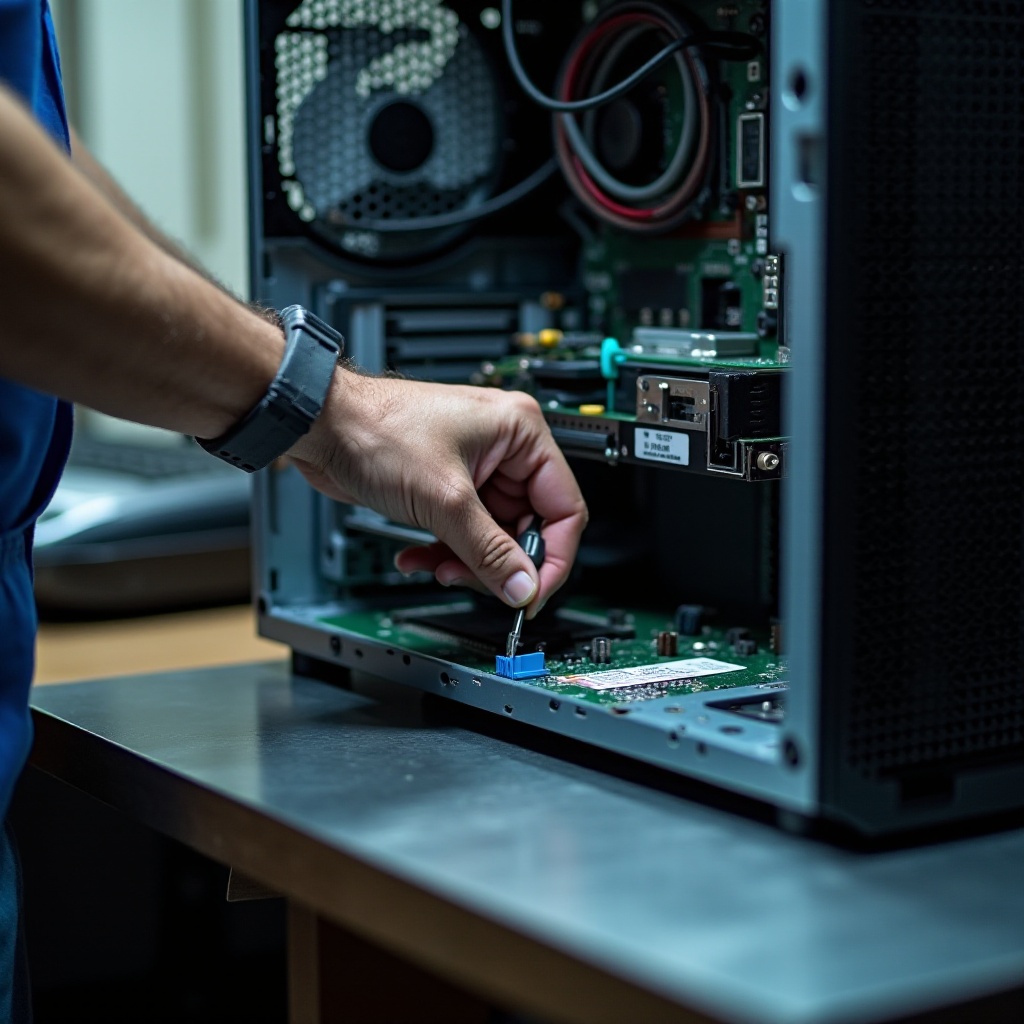
Fazit: Clear CMOS als wichtiges Werkzeug beim PC-Troubleshooting
Ein CMOS-Reset ist ein starkes Werkzeug, wenn der PC nach BIOS-Änderungen streikt, nach einem missglückten Overclocking nicht mehr bootet oder ein Firmware-Update Probleme verursacht. Mit klaren Methoden – Taste, Jumper oder Batterie – kannst du die Firmware-Einstellungen zuverlässig auf Werkzustand zurücksetzen und vielen scheinbar kritischen Fehlern den Schrecken nehmen.
Wichtig ist, strukturiert vorzugehen: erst prüfen, ob wirklich ein physischer Reset nötig ist, dann die passende Methode wählen und zum Schluss das BIOS sorgfältig neu konfigurieren. Wer seine Einstellungen dokumentiert, nur in kleinen Schritten übertaktet und Firmware-Updates bedacht ausführt, muss ‘Clear CMOS PC’ nur selten bemühen.
Wenn dein System trotz Reset nicht stabil läuft, deutet das häufig auf ein Hardwareproblem hin. In diesem Fall helfen schrittweise Fehlersuche, Hersteller-Dokumentation und bei Bedarf eine Fachwerkstatt. Mit dem Wissen aus diesem Artikel bist du jedoch bestens gerüstet, die meisten CMOS- und BIOS-Probleme selbst anzugehen.
Häufig gestellte Fragen
Ist ‘Clear CMOS’ gefährlich für meinen PC oder meine Daten?
Ein korrekt durchgeführter CMOS-Reset ist für die Hardware in der Regel ungefährlich. Du löschst dabei nur Firmware-Einstellungen, nicht deine Daten auf SSD oder HDD. Wichtig ist, dass der PC komplett stromlos ist, bevor du Jumper, Tasten oder Batterie anfasst. Kritisch wird es erst, wenn du beim Öffnen des Gehäuses grob unsachgemäß arbeitest, Bauteile verbiegst oder ESD-Schutz komplett ignorierst. Nutzt du die beschriebenen Schritte, ist ‘Clear CMOS PC’ eine sichere Standardprozedur im PC-Troubleshooting.
Wie oft darf ich das CMOS am PC zurücksetzen, ohne Probleme zu riskieren?
Es gibt keine feste Grenze. Du kannst ein Clear CMOS theoretisch sehr häufig durchführen. Für die Elektronik ist ein gelegentlicher Reset unkritisch. Problematisch wird eher, wenn du ständig am System schraubst, ohne strukturiert vorzugehen, oder bei jedem kleinen Problem sofort einen Reset machst. Nutze Clear CMOS gezielt: wenn das BIOS nicht mehr erreichbar ist, der PC in Schleifen hängt oder nach einem Update offensichtlich falsche Einstellungen geladen wurden. Dann bleibt die Belastung für deine Hardware minimal.
Was tun, wenn mein PC nach Clear CMOS immer noch nicht startet?
Wenn dein System auch nach einem korrekten ‘Clear CMOS PC’ nicht bootet, solltest du Schritt für Schritt vorgehen: 1) Minimalaufbau testen (Mainboard, CPU, ein RAM-Riegel, ggf. Onboard-Grafik). 2) Stromversorgung und Kabel prüfen (24-Pin, 8-Pin, GPU-Strom, Monitorkabel). 3) Debug-LEDs, Pieptöne oder POST-Codes auswerten. Bleibt der PC komplett tot oder zeigt klare Fehler-Codes, liegt wahrscheinlich ein Hardwaredefekt an Mainboard, RAM, Netzteil oder CPU vor. In diesem Fall helfen ein Komponententausch zum Test oder der Gang zur Fachwerkstatt bzw. zum Hersteller-Support.