Einleitung
Viele Nutzer von Windows 11 staunen, wenn der PC plötzlich langsam wird, obwohl kaum Programme geöffnet sind. Ein Blick in den Task-Manager zeigt dann: Der Arbeitsspeicher ist fast vollständig ausgelastet. Oft wirkt es so, als gäbe es dafür keinen klaren Grund. Genau hier entsteht Frust – vor allem, wenn der Rechner neu ist oder eigentlich genügend RAM eingebaut sein sollte.
Die gute Nachricht: In den meisten Fällen steckt eine konkrete Ursache hinter der hohen RAM-Auslastung. Windows 11 selbst, Autostart-Programme, Browser oder auch fehlerhafte Treiber können den Arbeitsspeicher unnötig voll laufen lassen. Mit einem systematischen Vorgehen findest du die Auslöser und kannst sie langfristig in den Griff bekommen.
In diesem Ratgeber erfährst du, was hinter dem Problem ‘Arbeitsspeicher ausgelastet ohne Grund Windows 11’ wirklich steckt, wie du Schritt für Schritt die größten RAM-Fresser identifizierst und welche Maßnahmen sofort helfen. Außerdem bekommst du Tipps, wie du dein System dauerhaft schlank hältst und wann sich ein Upgrade des Arbeitsspeichers lohnt. So wird dein PC wieder spürbar schneller und zuverlässiger.
Wie Windows 11 den Arbeitsspeicher nutzt
Bevor du nach Gründen für die hohe RAM-Auslastung suchst, lohnt sich ein kurzer Blick darauf, wie Windows 11 mit Arbeitsspeicher umgeht. Viele vermeintliche ‘Probleme’ sind in Wahrheit normales Verhalten und wirken nur ungewohnt, wenn man die Anzeigen im Task-Manager nicht richtig interpretiert.
Was ist Arbeitsspeicher und warum ist er wichtig?
Der Arbeitsspeicher (RAM) ist der schnelle Kurzzeitspeicher deines Computers. Hier legt Windows 11 Programme, Daten und Hintergrundprozesse ab, auf die es schnell zugreifen muss. Je mehr RAM verfügbar ist, desto mehr Anwendungen kannst du parallel nutzen, ohne dass das System ins Stocken gerät.
Reicht der Arbeitsspeicher nicht aus, lagert Windows Teile der Daten auf die Festplatte oder SSD aus. Das ist deutlich langsamer. Genau dann merkst du Ruckler, Verzögerungen oder lange Ladezeiten. Häufiges Nachladen von der SSD kann außerdem deren Verschleiß erhöhen.
‘Hohe Auslastung’ vs. tatsächliches Problem
Ein häufiges Missverständnis: Viele Nutzer denken, dass der RAM immer möglichst leer sein sollte. Das stimmt so nicht. Windows 11 nutzt freien Arbeitsspeicher bewusst als Cache, um Programme schneller zu starten und Dateien schneller zu öffnen. Das sieht im Task-Manager nach hoher Auslastung aus, ist aber nicht automatisch kritisch.
Problematisch wird es erst, wenn:
- Programme spürbar langsam reagieren,
- der PC dauernd auf die SSD oder Festplatte ausweicht,
- du Fehlermeldungen zu wenig Speicher erhältst.
Dann ist die hohe Auslastung nicht nur ein Zahlenproblem, sondern wirkt sich direkt auf deinen Alltag aus.
Task-Manager richtig verstehen (RAM, Auslagerungsdatei, Cache)
Öffne den Task-Manager mit der Tastenkombination Strg + Shift + Esc und wechsle zum Reiter ‘Leistung’. Unter ‘Arbeitsspeicher’ siehst du unter anderem:
- Gesamt: Eingebauter RAM deines Systems,
- In Verwendung: aktuell belegter RAM,
- Verfügbar: noch nutzbarer Speicher,
- Im Cache: zwischengespeicherte Daten.
Ein hoher ‘In Verwendung’-Wert ist normal, solange der PC flüssig läuft. Kritisch ist es, wenn ‘Verfügbar’ sehr niedrig ist und die Auslagerungsdatei stark genutzt wird. Das erkennst du daran, dass der Datenträger im Reiter ‘Leistung’ ebenfalls dauerhaft stark ausgelastet ist und du im Alltag deutliche Verzögerungen spürst.
Jetzt, da du besser verstehst, wie Windows 11 mit RAM umgeht, kannst du die Symptome deines Systems genauer einordnen und entscheiden, ob tatsächlich Handlungsbedarf besteht.
Typische Symptome bei ‘Arbeitsspeicher ausgelastet ohne Grund’
Mit dem Grundverständnis im Hinterkopf schauen wir uns an, wie sich eine wirklich problematische RAM-Auslastung bemerkbar macht. So kannst du schneller einschätzen, ob du nur eine hohe, aber normale Auslastung siehst oder ob tatsächlich ein Fehler vorliegt.
PC wird langsam, Programme reagieren verzögert
Ein klares Zeichen für echte RAM-Probleme ist ein spürbarer Leistungsabfall:
- Programme starten deutlich langsamer als gewohnt,
- Fenster frieren kurz ein,
- einfache Aktionen wie das Öffnen des Explorers dauern lange.
Windows 11 reagiert dann träge, weil es ständig Daten zwischen RAM und Auslagerungsdatei hin- und herschieben muss. Diese ständige Umschichtung kostet Zeit und bremst den PC aus. Vor allem bei mehreren gleichzeitig geöffneten Programmen ist der Effekt deutlich.
Lüfter drehen hoch, obwohl kaum Programme offen sind
Ein weiteres Symptom: Der Lüfter läuft auf Hochtouren, obwohl du nur wenige Anwendungen geöffnet hast. Die CPU arbeitet stärker, weil:
- viele Hintergrundprozesse aktiv sind,
- der Speicher intensiv verwaltet werden muss,
- Windows permanent auf die SSD zugreift.
Hohe RAM-Auslastung und hohe CPU-Last hängen oft zusammen. Beides kann mit falsch konfigurierten oder fehlerhaften Programmen zu tun haben. Gerade bei Laptops fällt das durch laute Lüfter schnell auf.
Meldungen wie ‘Nicht genügend Arbeitsspeicher’
Besonders deutlich wird es, wenn:
- Windows oder ein Programm Meldungen wie ‘Nicht genügend Arbeitsspeicher’ anzeigen,
- Spiele oder Anwendungen einfach abstürzen,
- Dateien nicht mehr geöffnet werden können oder Programme sich selbstständig schließen.
Spätestens hier reicht der vorhandene RAM nicht mehr aus oder eine Anwendung verbraucht Speicher unkontrolliert. Dann musst du die Ursache genauer untersuchen.
Wenn du diese Symptome bei dir wiedererkennst und der Task-Manager gleichzeitig hohe Werte zeigt, ist es Zeit für eine gezielte Ursachensuche, statt nur den PC neu zu starten.
Häufige Ursachen hoher RAM-Auslastung unter Windows 11
Eine übermäßige RAM-Auslastung wirkt oft grundlos, hat aber fast immer konkrete Auslöser. Meist sind es mehrere Faktoren, die sich summieren. Je besser du die typischen Ursachen kennst, desto gezielter kannst du sie ausschalten.
Zu viele Autostart-Programme und Hintergrund-Apps
Viele Programme klinken sich automatisch in den Autostart ein:
- Cloud-Dienste wie OneDrive, Dropbox, Google Drive,
- Messenger wie Teams, WhatsApp Desktop, Discord,
- Gaming-Launcher wie Steam, Epic Games, Xbox-App,
- Tools von Druckern, Scannern oder Hardware-Herstellern.
Jede dieser Anwendungen belegt permanent RAM, auch wenn du sie nicht aktiv nutzt. Mit der Zeit summiert sich das zu einer hohen Grundauslastung, die du im Alltag kaum bemerkst, bis der Speicher endgültig knapp wird.
Speicherhungrige Dienste von Windows 11
Windows 11 bringt einige Dienste mit, die im Hintergrund arbeiten, zum Beispiel:
- Indexierung für die Suche,
- Telemetrie- und Diagnosedienste,
- Update- und Wartungsdienste.
Diese sind grundsätzlich sinnvoll, können aber zeitweise viel RAM belegen – etwa direkt nach einem größeren Update oder nach einer Neuinstallation. Bleibt der Verbrauch aber dauerhaft hoch, kann ein Dienst fehlerhaft laufen oder in einer Schleife hängen.
Browser mit vielen Tabs und Erweiterungen
Browser gehören zu den größten RAM-Fressern:
- Viele offene Tabs,
- Streaming-Dienste,
- Erweiterungen und Plugins.
Jeder Tab ist ein eigener Prozess. Gerade Chromium-basierte Browser wie Chrome, Edge oder Brave verbrauchen schnell mehrere Gigabyte RAM, wenn du viele Seiten parallel geöffnet hast. Erweiterungen wie Passwortmanager, Werbeblocker oder Screenshot-Tools erhöhen den Verbrauch zusätzlich.
Sicherheitssoftware, Gaming-Launcher und Overlays
Antivirenprogramme, Tuning-Tools, RGB-Software oder In-Game-Overlays können ebenfalls eine Menge Speicher verbrauchen. Problematisch wird es, wenn:
- mehrere Security-Lösungen parallel laufen,
- Tools schlecht programmiert sind,
- Overlays im Hintergrund aktiv bleiben, auch wenn du nicht spielst.
Zusammen mit Browser und Autostart kann das den Arbeitsspeicher schnell an die Grenze bringen.
Speicherlecks in Programmen und Treibern
Manche Programme und Treiber haben Fehler, durch die sie RAM anfordern, aber nicht wieder freigeben. Das nennt man ‘Memory Leak’. Typische Anzeichen:
- Die RAM-Auslastung steigt langsam immer weiter,
- ein bestimmter Prozess wächst im Task-Manager stetig an,
- ein Neustart des Programms senkt den Verbrauch sofort.
Solche Lecks kommen auch bei offiziellen Treibern vor, zum Beispiel bei Grafik- oder Audio-Treibern. In solchen Fällen helfen meist Updates des jeweiligen Herstellers.
Malware, Miner und unerwünschte Software
Schadsoftware kann bewusst viel RAM und CPU-Leistung nutzen, um:
- Kryptowährungen zu minen,
- Daten zu sammeln,
- Werbung einzublenden.
Oft arbeiten solche Programme unauffällig im Hintergrund und tauchen nur als unbekannte Prozesse mit hoher Auslastung auf. Hier ist besondere Vorsicht gefragt, denn reine Optimierungen bringen wenig, solange die eigentliche Ursache aktiv bleibt.
Wenn du diese möglichen Ursachen kennst, kannst du im nächsten Schritt gezielt prüfen, was auf deinem System passiert und welche Prozesse deine Ressourcen am stärksten belasten.
Schritt-für-Schritt-Diagnose: Was belegt meinen RAM wirklich?
Jetzt geht es darum, die tatsächlichen RAM-Fresser zu identifizieren. Mit ein paar gezielten Schritten findest du schnell heraus, welche Prozesse verantwortlich sind, statt nur zu vermuten.
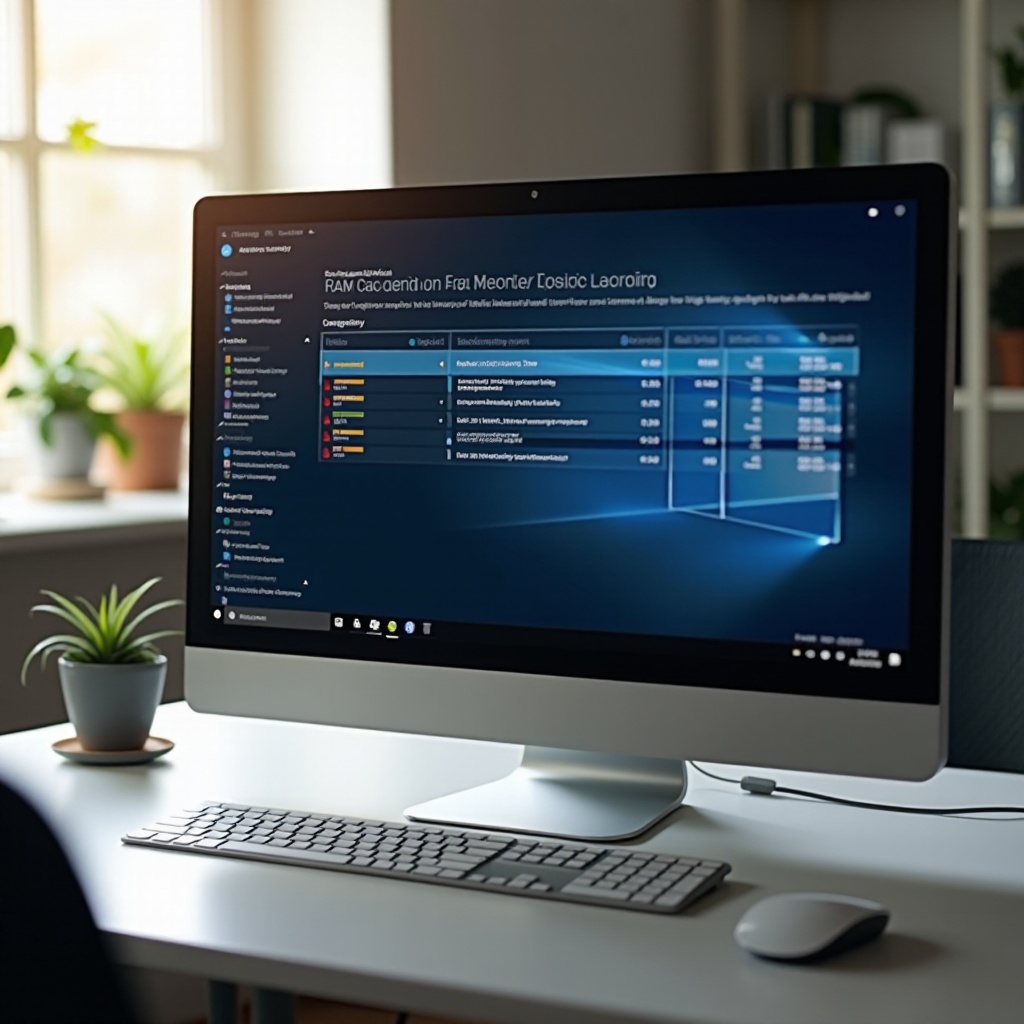
Task-Manager nutzen und nach Speicher sortieren
So verschaffst du dir einen ersten Überblick:
- Öffne den Task-Manager mit Strg + Shift + Esc.
- Klicke auf ‘Mehr Details’, falls nötig.
- Wechsle zum Reiter ‘Prozesse’.
- Klicke auf die Spalte ‘Arbeitsspeicher’, um nach Verbrauch zu sortieren.
Nun siehst du sofort:
- welche Programme am meisten RAM nutzen,
- ob ein einzelner Prozess extrem hervorsticht,
- ob viele kleine Prozesse zusammen viel Speicher brauchen.
Unbekannte Prozesse kannst du kurz im Browser nachschlagen, um herauszufinden, ob sie legitim sind oder eher nicht auf dein System gehören.
Ressourcenmonitor für detaillierte RAM-Analyse
Für eine genauere Analyse gehst du so vor:
- Drücke Windows-Taste + R.
- Gib ‘resmon’ ein und bestätige mit Enter.
- Wechsle zum Tab ‘Arbeitsspeicher’.
Hier erkennst du:
- welcher Prozess wie viel physikalischen Speicher nutzt,
- ob es viele Hard Faults (Seitenfehler) gibt,
- wie hoch der ‘Kommittierte’ Speicher ist.
Viele Hard Faults zeigen, dass Windows stark auf die Auslagerungsdatei zurückgreift. Dann ist dein RAM wirklich am Limit und du solltest dringend Programme schließen oder die Ursachen weiter eingrenzen.
Auffällige Prozesse erkennen und prüfen
Achte besonders auf:
- Prozesse mit ungewöhnlich hohem Speicherbedarf,
- Prozesse, deren Verbrauch ständig weiter steigt,
- mehrfach vorhandene Prozesse mit ähnlichem Namen.
Gehe dabei schrittweise vor:
- Notiere dir Namen und Verbrauch der auffälligen Prozesse.
- Prüfe online, ob das Verhalten bekannt ist.
- Beende den Prozess testweise über ‘Task beenden’, wenn er nicht systemkritisch ist.
Sinkt danach die RAM-Auslastung deutlich, hast du einen Hauptverursacher gefunden. Wiederholt sich das Verhalten nach einem Neustart, ist es sinnvoll, das Programm zu aktualisieren oder zu ersetzen.
Sauberer Neustart (Clean Boot), um Störenfriede zu isolieren
Wenn du den Übeltäter nicht eindeutig identifizieren kannst, hilft ein ‘Clean Boot’:
- Drücke Windows-Taste + R, gib ‘msconfig’ ein und bestätige.
- Wechsle zum Reiter ‘Dienste’ und blende unten alle Microsoft-Dienste aus.
- Deaktiviere alle verbleibenden Dienste.
- Öffne den Task-Manager, Tab ‘Autostart’, und deaktiviere alle Einträge.
- Starte den PC neu.
Ist die RAM-Auslastung danach deutlich niedriger, liegt die Ursache bei einem Drittanbieter-Programm oder Dienst. Aktiviere die Einträge Schritt für Schritt wieder, bis der Verbrauch wieder hochgeht – so findest du den Verursacher relativ sicher.
Mit diesen Diagnose-Schritten hast du eine gute Grundlage geschaffen. Im nächsten Schritt geht es darum, konkrete Maßnahmen umzusetzen, die deinen RAM wirklich entlasten.
Sofortmaßnahmen: RAM-Auslastung schnell senken
Nachdem du die wichtigsten Verursacher besser kennst, kannst du mit ein paar Sofortmaßnahmen die Situation schnell verbessern. Diese Schritte bringen meist sofort spürbare Erleichterung, auch wenn du die Ursachen später noch genauer angehst.
Unnötige Programme schließen und Aufgaben beenden
Schließe alle Programme, die du gerade nicht brauchst:
- große Anwendungen wie Browser, Spiele, Bild- oder Videobearbeitung,
- Messenger und Streaming-Clients,
- Test-Tools oder selten genutzte Hintergrundprogramme.
Im Task-Manager kannst du einzelne Prozesse markieren und auf ‘Task beenden’ klicken. Beende aber keine Prozesse, bei denen du nicht weißt, wofür sie da sind, damit du keine Systeminstabilitäten verursachst.
Autostart unter Windows 11 aufräumen
So reduzierst du die Grundlast nach jedem Neustart:
- Öffne den Task-Manager.
- Wechsle zum Tab ‘Autostart’.
- Deaktiviere alles, was du nicht wirklich beim Start brauchst.
Typische Kandidaten zum Deaktivieren:
- Chat-Programme, die du selten nutzt,
- Drucker-Tools,
- Updater von Drittanbietern,
- RGB- oder Gaming-Software, die du nicht ständig benötigst.
Dadurch sinkt die Grundauslastung des RAM nach jedem Neustart spürbar.
Browser-Tabs, Erweiterungen und Cache reduzieren
Im Browser kannst du sofort RAM sparen:
- Schließe ungenutzte Tabs.
- Nutze Lesezeichen statt Tabs als Erinnerung.
- Deaktiviere oder entferne unnötige Erweiterungen.
Viele Browser bieten einen eigenen Task-Manager (zum Beispiel Chrome mit Shift + Esc). Dort siehst du, welcher Tab am meisten RAM nutzt und kannst gezielt eingreifen.
Temporäre Dateien und Systemmüll bereinigen
Nutze das integrierte Tool ‘Speicheroptimierung’:
- Öffne Einstellungen → System → Speicher.
- Aktiviere ‘Speicheroptimierung’ oder starte die Bereinigung manuell.
- Lösche temporäre Dateien, alte Windows-Update-Dateien und den Papierkorb.
Das schafft zwar nicht direkt RAM, reduziert aber die Last auf der SSD und verbessert die Gesamtperformance. Häufig wirken sich diese Schritte zusammen positiv auf das gesamte Systemgefühl aus.
Mit diesen Sofortmaßnahmen gewinnst du erst einmal Luft. Im nächsten Schritt lohnt es sich, dein Windows 11 so zu optimieren, dass das Problem nicht ständig wiederkehrt.
Dauerhafte Lösungen für ein schlankes Windows 11
Um das Problem ‘Arbeitsspeicher ausgelastet ohne Grund Windows 11’ wirklich nachhaltig zu lösen, solltest du dein System grundlegend optimieren. So stellst du sicher, dass dein Rechner auch in ein paar Monaten noch stabil und flott läuft.
Windows-Updates und Treiber aktuell halten
Microsoft und Hardware-Hersteller beheben regelmäßig Speicherlecks und Performance-Probleme. Deshalb solltest du:
- aktuelle Windows-Updates über Einstellungen → Windows Update installieren,
- Grafik-, Audio- und Chipsatztreiber über die Herstellerseiten oder Tools wie Intel Driver & Support Assistant oder GeForce Experience aktualisieren.
Nach Updates lohnt es sich, die RAM-Auslastung im Blick zu behalten. Oft verschwinden bekannte Probleme mit einem neuen Patch vollständig.
Problematische Dienste anpassen statt wahllos deaktivieren
Viele Tipps im Netz empfehlen, Dienste einfach abzuschalten. Das kann mehr schaden als nutzen. Besser ist ein vorsichtiges Vorgehen:
- Prüfe in der Dienste-Verwaltung (services.msc), welche Dienste wirklich viel Ressourcen nutzen.
- Stelle wenig genutzte Dienste auf ‘Manuell’, statt sie komplett zu deaktivieren.
- Lass sicherheitsrelevante Dienste und wichtige Systemdienste immer aktiv.
So behältst du Funktion und Sicherheit, ohne unnötigen Verbrauch. Gleichzeitig vermeidest du mysteriöse Fehlermeldungen, die durch aggressive Deaktivierungen entstehen können.
Speicherhungrige Software durch leichtere Alternativen ersetzen
Manche Programme sind von Natur aus schwergewichtig. Du kannst überlegen:
- statt einer sehr schweren Security-Suite nur Windows Defender zu nutzen,
- schlankere Alternativen für PDF, Bildanzeige oder E-Mail zu wählen,
- sehr ressourcenintensive Tools nur bei Bedarf zu starten, nicht dauerhaft im Hintergrund laufen zu lassen.
Jede eingesparte Anwendung reduziert die Grundlast des RAM. Besonders auf älteren Systemen oder Laptops mit wenig Speicher lohnt sich das.
Virtuellen Speicher (Auslagerungsdatei) sinnvoll konfigurieren
Der virtuelle Speicher hilft, wenn RAM knapp wird. In vielen Fällen reicht die automatische Verwaltung von Windows 11. Hast du jedoch Probleme, kannst du die Einstellungen prüfen:
- Rechtsklick auf ‘Dieser PC’ → ‘Eigenschaften’ → ‘Erweiterte Systemeinstellungen’.
- Unter ‘Leistung’ auf ‘Einstellungen’ → ‘Erweitert’ → ‘Virtueller Arbeitsspeicher’.
- Entweder ‘Vom System verwaltet’ aktiv lassen oder eine feste Größe wählen (zum Beispiel das 1- bis 1,5-fache deines RAM).
Eine zu kleine Auslagerungsdatei kann zu Fehlermeldungen und Abstürzen führen. Eine sinnvoll dimensionierte Datei sorgt dagegen dafür, dass dein System stabil bleibt, auch wenn der RAM kurzfristig voll ist.
Wann ein RAM-Upgrade wirklich nötig ist (8 GB, 16 GB, 32 GB)
Manchmal stoßen Optimierungen an Grenzen. Grundsätzlich gilt für 2024:
- 8 GB RAM: minimal für Office, Surfen, leichte Nutzung.
- 16 GB RAM: Empfehlung für Gaming, Multitasking, leichtes Content-Editing.
- 32 GB RAM: sinnvoll für Videobearbeitung, große Projekte, viele VMs.
Wenn du trotz Aufräumen, Autostart-Optimierung und aktueller Treiber weiterhin häufig am Limit bist, häufig viele Programme parallel nutzt oder mit großen Dateien arbeitest, lohnt ein Upgrade. Bei Desktop-PCs ist das meist einfach. Bei Laptops musst du prüfen, ob der RAM steckbar oder verlötet ist.
Sind diese Grundlagen geschaffen, bleiben oft noch einige spezielle Problemfälle, die selbst auf gut gepflegten Systemen auftreten können.
Spezielle Problemfälle unter Windows 11
Neben den allgemeinen Ursachen gibt es typische Spezialfälle, die immer wieder für das Gefühl sorgen, der Arbeitsspeicher sei ohne Grund ausgelastet. Diese Fälle haben oft mit bestimmten Prozessen zu tun.
‘Desktop Window Manager (dwm.exe) frisst RAM’
Der Prozess dwm.exe ist für die Darstellung der Oberfläche zuständig. Hohe RAM-Auslastung kann auftreten, wenn:
- du viele virtuelle Desktops nutzt,
- mehrere Monitore mit hoher Auflösung angeschlossen sind,
- Grafiktreiber Probleme bereiten.
Abhilfe schaffen oft:
- aktualisierte Grafiktreiber,
- das Deaktivieren unnötiger visueller Effekte,
- ein Test mit reduzierter Auflösung oder Bildwiederholrate.
‘Antimalware Service Executable’ nutzt ungewöhnlich viel Speicher
Der Antimalware-Dienst (MsMpEng.exe) gehört zu Windows Defender. Er nutzt mehr RAM, wenn:
- ein vollständiger Scan läuft,
- große Dateien geprüft werden,
- eine andere Sicherheitssoftware dazwischenfunkt.
Du kannst geplante Scans auf Zeiten legen, in denen du den PC weniger intensiv nutzt, und prüfen, ob eine zweite Security-Lösung wirklich nötig ist. Häufig reicht Windows Defender als alleiniger Schutz.
Hohe RAM-Auslastung nach einem Windows-11-Update
Nach größeren Funktionsupdates indiziert Windows Dateien neu und führt im Hintergrund Wartungsaufgaben aus. Das kann einige Stunden bis wenige Tage dauern. Wenn die RAM-Auslastung:
- nur zeitweise hoch ist und
- nach einigen Neustarts wieder sinkt,
ist das meist normal. Bleibt der Verbrauch dauerhaft extrem, solltest du Treiber prüfen, problematische Updates zur Not deinstallieren oder eine Reparaturinstallation in Betracht ziehen.
Arbeitsspeicher voll beim Gaming oder Streaming
Spiele nutzen heute schnell 6–12 GB RAM oder mehr. Dazu kommen:
- Discord, Browser, Launcher,
- Streaming-Software wie OBS,
- Overlays von Tools wie GeForce Experience.
Tipps:
- nicht benötigte Programme vor dem Spielen schließen,
- in Spielen Textur- und Grafikqualität an deinen RAM anpassen,
- überflüssige Overlays deaktivieren.
Diese speziellen Fallstricke zeigen, dass RAM-Probleme oft mehrere Ursachen haben, von Diensten über Spiele bis hin zu Sicherheitssoftware. Ein weiterer wichtiger Punkt ist die Sicherheit, denn Malware kann alle Optimierungen zunichtemachen.
Sicherheit: RAM-Probleme durch Malware ausschließen
Nicht immer steckt normale Software hinter dem Problem ‘Arbeitsspeicher ausgelastet ohne Grund Windows 11’. Schadsoftware kann eine wesentliche Rolle spielen. Deshalb solltest du das Thema Sicherheit immer mitdenken, wenn du Ursachen suchst.
Vollständiger Scan mit Windows Defender
Starte zunächst einen vollständigen Scan:
- Öffne ‘Windows-Sicherheit’.
- Wähle ‘Viren- & Bedrohungsschutz’.
- Klicke auf ‘Scanoptionen’ und wähle ‘Vollständige Überprüfung’.
Der Scan kann je nach Datenmenge länger dauern. Lasse ihn in Ruhe durchlaufen und nutze den PC währenddessen möglichst wenig, damit die Prüfung schneller fertig wird.
Zweitmeinung durch zusätzliche Scanner
Nutze zusätzlich einen On-Demand-Scanner eines seriösen Herstellers. Diese Tools installieren sich nicht als dauerhafter Schutz, sondern prüfen dein System einmalig. So erhältst du eine zweite Meinung, ohne zwei aktive Virenscanner parallel laufen zu lassen, die sich gegenseitig behindern könnten.
Unerwünschte Tools und ‘RAM-Booster’ identifizieren und entfernen
Viele ‘Optimierungstools’, ‘RAM-Booster’ oder ‘PC-Beschleuniger’ versprechen mehr Leistung, richten aber häufig Schaden an. Sie:
- belegen selbst RAM,
- greifen aggressiv ins System ein,
- blenden Werbung ein oder sammeln Daten.
Deinstalliere solche Programme über ‘Apps & Features’ konsequent. In vielen Fällen merkst du danach direkt, dass dein System ruhiger und stabiler läuft.
Wie du dich 2024 langfristig vor Schadsoftware schützt
Ein paar einfache Regeln helfen dir dauerhaft:
- installiere Software nur von vertrauenswürdigen Quellen,
- klicke nicht auf dubiose Mail-Anhänge oder Links,
- lass Windows Defender aktiv und aktuell,
- halte Browser und Plugins stets auf dem neuesten Stand.
Wenn du diese Grundregeln beachtest, sinkt das Risiko erheblich, dass Malware deinen RAM und dein System dauerhaft ausnutzt. Damit legst du die Basis für eine stabile Umgebung, die du im letzten Schritt mit einfachen Routinen pflegen kannst.
Prävention: So vermeidest du zukünftige RAM-Probleme
Nachdem du dein System bereinigt und optimiert hast, lohnt sich eine Strategie, um Probleme gar nicht erst wieder so groß werden zu lassen. Mit ein wenig Routine hältst du Windows 11 dauerhaft schlank.
Regelmäßige Systempflege und Updates
Plane dir zum Beispiel einmal im Monat einen kurzen Wartungstermin:
- Windows-Update-Prüfung durchführen,
- Treiberaktualisierung bei Bedarf,
- Bereinigung temporärer Dateien,
- Kontrolle der installierten Programme und Autostart-Einträge.
So bleibt dein System schlank und aktuell, ohne dass du permanent eingreifen musst.
Bewusster Umgang mit Autostart und Hintergrund-Apps
Jedes neue Programm, das du installierst, kann sich in den Autostart legen. Gewöhne dir an:
- nach Installationen die Autostart-Einträge zu prüfen,
- Hintergrund-Apps nur bei Bedarf zuzulassen,
- überflüssige Tools konsequent zu deinstallieren, statt sie nur zu deaktivieren.
Mit dieser Gewohnheit verhinderst du, dass sich die Grundauslastung des RAM langsam wieder hochschaukelt.
Monitoring der RAM-Auslastung im Alltag
Du musst nicht ständig den Task-Manager offen haben. Aber es hilft, ein Gefühl für dein System zu entwickeln:
- wirf ab und zu einen Blick, wenn dir etwas träge vorkommt,
- merke dir Muster: Welche Nutzung treibt die Auslastung hoch?
- reagiere früh, wenn du siehst, dass bestimmte Programme regelmäßig aus dem Ruder laufen.
So erkennst du Probleme früh, bevor sie zu Abstürzen oder dauerhaften Performance-Einbußen führen.
Wann eine Neuinstallation von Windows 11 sinnvoll sein kann
Wenn:
- du das System über Jahre mit unzähligen Tools ‘zugemüllt’ hast,
- sich Probleme trotz aller Maßnahmen häufen,
- du das Gefühl hast, keine Maßnahme hilft mehr dauerhaft,
kann eine saubere Neuinstallation von Windows 11 sinnvoll sein. Vorher solltest du jedoch unbedingt alle wichtigen Daten sichern und eine Liste der Programme erstellen, die du wirklich benötigst. Nach einer sauberen Neuinstallation läuft dein System oft wieder deutlich flüssiger und nutzt den Arbeitsspeicher effizienter.
Fazit
Arbeitsspeicher ausgelastet ohne Grund Windows 11′ wirkt auf den ersten Blick rätselhaft, lässt sich aber fast immer erklären. Oft ist es eine Mischung aus vielen Autostart-Programmen, speicherhungrigen Browsern, Hintergrunddiensten und gelegentlich fehlerhaften Treibern oder Programmen.
Mit den richtigen Werkzeugen – Task-Manager, Ressourcenmonitor und einem Clean Boot – kannst du die Hauptverursacher gezielt identifizieren. Sofortmaßnahmen wie das Aufräumen des Autostarts, das Schließen unnötiger Programme und die Bereinigung des Systems bringen schnelle Verbesserungen. Dauerhafte Lösungen wie aktuelle Updates, sinnvolle Dienstekonfiguration und bei Bedarf ein RAM-Upgrade sorgen für langfristige Stabilität.
Wenn du zusätzlich auf Sicherheit achtest, dubiose Tools meidest und dein System regelmäßig pflegst, bleibt Windows 11 auch bei intensiver Nutzung flüssig. So musst du dich nicht mehr über unerklärlich hohe RAM-Auslastung ärgern, sondern kannst deinen PC wieder produktiv, entspannt und zügig nutzen.
Häufig gestellte Fragen
Warum zeigt Windows 11 hohe RAM-Auslastung, obwohl nichts geöffnet ist?
Windows 11 nutzt freien RAM aktiv als Cache, um Programme schneller zu starten. Zusätzlich laufen viele Hintergrundprozesse wie Update-Dienste, Cloud-Sync, Messenger oder Tools im Tray. Im Task-Manager wirkt es dann so, als wäre ‘nichts offen’, obwohl mehrere Dienste aktiv sind. Problematisch ist das nur, wenn der PC spürbar langsam wird, stark auf die Auslagerungsdatei zugreift oder Fehlermeldungen zu wenig Speicher erscheinen.
Helfen RAM-Optimierungsprogramme wirklich bei ‘Arbeitsspeicher ausgelastet ohne Grund’?
Die meisten RAM-Booster bringen wenig oder gar keinen echten Nutzen. Sie leeren kurzfristig den Arbeitsspeicher, indem sie Prozesse anstoßen, die Windows dazu zwingen, Speicher freizugeben. Windows 11 verwaltet RAM jedoch selbst sehr gut. Zusätzliche Tools belegen oft selbst Speicher, können das System instabil machen und Werbung einblenden. Besser ist es, echte RAM-Fresser über Task-Manager und Ressourcenmonitor zu finden und zu deinstallieren oder zu ersetzen.
Ab wann sollte ich den Arbeitsspeicher aufrüsten, wenn Windows 11 oft am Limit läuft?
Ein Upgrade lohnt sich, wenn du trotz Aufräumen, Autostart-Optimierung, aktueller Treiber und sinnvoll konfigurierter Auslagerungsdatei weiterhin regelmäßig am Limit bist. Typische Anzeichen sind häufige ‘Nicht genügend Arbeitsspeicher’-Meldungen, starke Ruckler bei normalen Aufgaben oder bei mehreren gleichzeitig geöffneten Programmen. Für flüssiges Arbeiten sind 16 GB RAM unter Windows 11 heute ein guter Standard, für Gaming und Content-Erstellung oft 16 bis 32 GB, je nach Anspruch und eingesetzter Software.