Einführung
Filme, Serien, Präsentationen oder Games wirken auf einem großen Fernseher deutlich besser als auf einem kleinen Laptop-Display. Zum Glück braucht es dafür kein HDMI-Kabel mehr. Mit der passenden Technik kannst du deinen Fernseher mit dem Laptop verbinden, ohne Kabel zu verlegen oder jedes Mal hinter den TV zu kriechen.
Dieser Ratgeber zeigt dir Schritt für Schritt, welche kabellosen Möglichkeiten es gibt, wie du sie einrichtest und welche Lösung am besten zu dir passt. Im Fokus steht immer das Ziel: stabile Verbindung, gute Bildqualität und so wenig Frust wie möglich.
Du erfährst:
- wie kabelloses Streaming technisch funktioniert
- welche Standards (Miracast, Chromecast, AirPlay, Hersteller-Apps) es gibt
- wie du dein WLAN optimal einstellst
- wie du typische Fehler schnell behebst
- worauf du bei Sicherheit und Datenschutz achten solltest
Am Ende kannst du leicht entscheiden, welche Methode du nutzt, um ‘fernseher mit laptop verbinden ohne kabel’ in deinem Alltag zuverlässig umzusetzen.
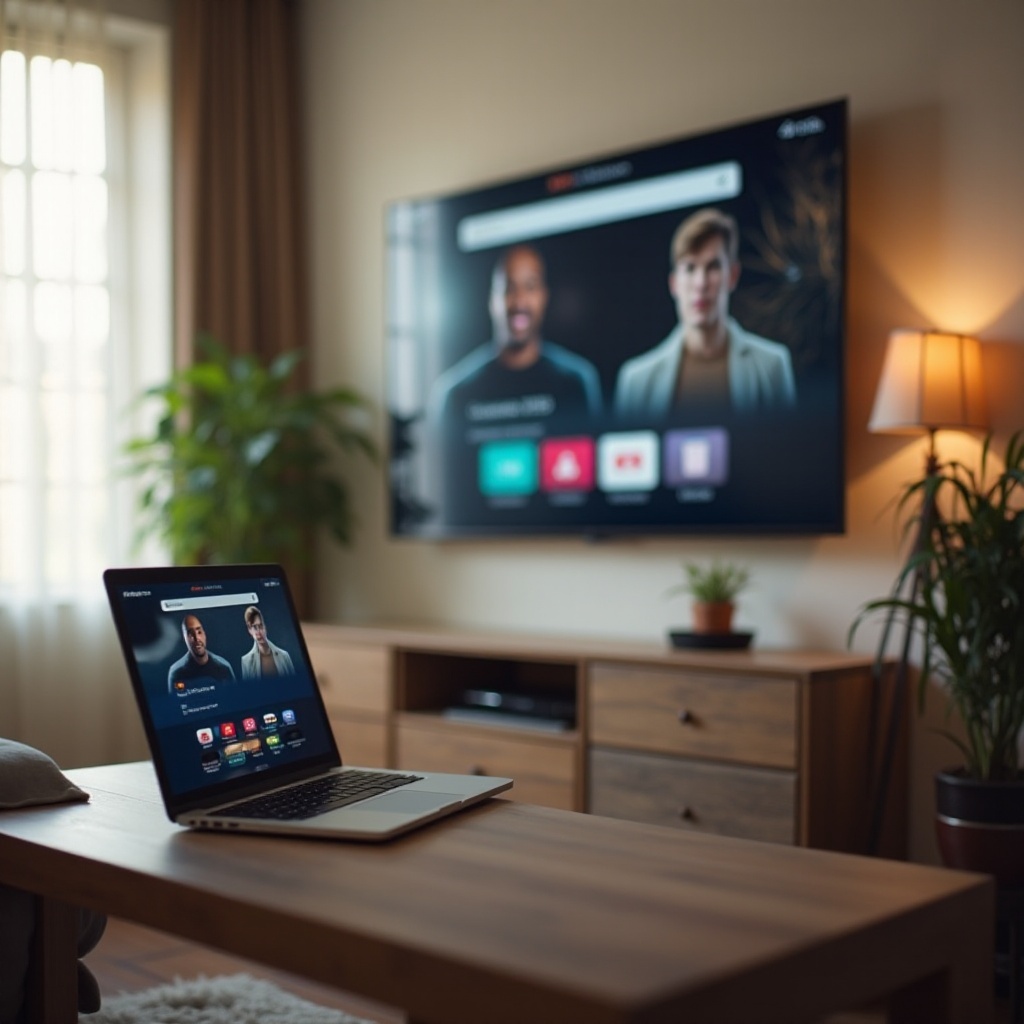
Grundlagen: Wie funktioniert die kabellose Verbindung zwischen Laptop und Fernseher?
Bevor du dich für eine bestimmte Technik entscheidest, hilft ein Blick auf die Grundlagen. Viele Probleme entstehen, weil Begriffe durcheinander geraten oder weil Geräte nicht kompatibel sind. Wenn du die Unterschiede kennst, sparst du später viel Zeit bei der Einrichtung.
Bildschirmspiegelung vs. Medien-Streaming: Was ist der Unterschied?
Beim kabellosen Verbinden gibt es zwei Hauptarten:
- Bildschirmspiegelung (Screen Mirroring)
- Der Fernseher zeigt exakt das, was auf dem Laptop-Bildschirm zu sehen ist.
- Mauszeiger, Desktop, Programme – alles wird übertragen.
-
Ideal für Präsentationen, Office-Anwendungen, Surfen und viele Spiele.
-
Medien-Streaming
- Du schickst nur einzelne Inhalte, etwa ein Netflix-Video oder einen YouTube-Clip, an den Fernseher.
- Der TV oder ein Streaming-Stick übernimmt die Wiedergabe.
- Der Laptop dient nur als Fernbedienung.
- Ideal für Filme, Serien und Musik, entlastet den Laptop und das WLAN.
Viele Lösungen können beides, aber nicht jede. Für deinen Einsatzfall solltest du wissen, was du brauchst: vollständige Spiegelung des Desktops oder nur Streaming aus Apps.
Systemvoraussetzungen für Laptop und Fernseher
Damit sich dein Fernseher mit dem Laptop verbinden lässt, ohne Kabel, brauchen beide Seiten bestimmte Funktionen:
- Laptop
- Aktuelles Betriebssystem (Windows 10/11, macOS, aktuelle Linux-Distributionen)
- WLAN-Modul mit stabilem Empfang, ideal mit 5-GHz-Unterstützung
-
Aktuelle Grafik- und WLAN-Treiber
-
Fernseher
- Smart-TV mit WLAN und Screen-Mirroring-Funktion
- oder HDMI-Eingang plus Streaming-Stick/Adapter (Chromecast, Fire TV, Miracast-Adapter, Apple TV)
Wenn dein Fernseher nicht ‘smart’ ist, kannst du ihn mit einem entsprechenden Stick oder Adapter trotzdem fit für kabelloses Streaming machen.
Vorteile und Nachteile gegenüber HDMI-Kabel
Vorteile:
- Kein Kabelsalat und keine Stolperfallen im Wohnzimmer oder Büro
- Laptop kann frei im Raum bewegt werden
- Schnelles Verbinden und Trennen ohne Umstecken
- Ideal für flexible Nutzung in mehreren Räumen oder an verschiedenen TVs
Nachteile:
- Anfälliger für Störungen im WLAN
- Meist etwas höhere Latenz, was bei Gaming stören kann
- Einrichtung teilweise komplexer als ein einfaches HDMI-Kabel
Wenn du diese Punkte im Hinterkopf behältst, findest du leichter die Methode, die zu deinen Anforderungen passt. Als Nächstes schauen wir uns konkrete Techniken an und beginnen mit Miracast, das vor allem für Windows-Laptops interessant ist.
Methode 1: Laptop und Fernseher per Miracast verbinden
Miracast ist ein weit verbreiteter Standard für kabellose Bildschirmübertragung. Viele Windows-Laptops und zahlreiche Smart-TVs unterstützen ihn direkt. Für Nutzer, die vor allem den kompletten Bildschirm spiegeln möchten, ist Miracast oft der erste Ansatz.
Miracast-Kompatibilität von Windows-Laptops und Smart-TVs prüfen
So prüfst du, ob dein Windows-Laptop Miracast unterstützt:
- Drücke Windows-Taste + R, gib dxdiag ein und bestätige.
- Klicke auf ‘Alle Informationen speichern’ und öffne die gespeicherte Textdatei.
- Suche nach dem Eintrag ‘Miracast’.
- Steht dort ‘Available’, unterstützt dein Gerät Miracast.
Beim Fernseher findest du die Info:
- im Handbuch oder auf der Produktseite des Herstellers
- in den Einstellungen unter Begriffen wie ‘Screen Mirroring’, ‘Screen Share’ oder ‘Drahtloses Display
Fehlt Miracast, kannst du später mit einem externen Adapter nachrüsten.
Schritt-für-Schritt: Drahtloses Display unter Windows einrichten
So verbindest du deinen Laptop mit dem Fernseher per Miracast:
- Stelle sicher, dass Laptop und Fernseher im selben WLAN oder Netzwerk sind.
- Aktiviere am Fernseher die Screen-Mirroring-Funktion (zum Beispiel ‘Screen Share’ oder ‘Miracast’).
- Drücke auf dem Laptop Windows-Taste + K oder gehe zu ‘Einstellungen → System → Anzeige → Mit drahtlosem Display verbinden’.
- Warte, bis dein Fernseher in der Liste erscheint, und klicke ihn an.
- Wähle, ob du den Bildschirm duplizieren oder erweitern möchtest.
Nach wenigen Sekunden sollte der Laptop-Bildschirm auf dem Fernseher erscheinen.
Häufige Miracast-Probleme und schnelle Lösungen
Kommt keine Verbindung zustande, helfen oft einfache Schritte:
- Prüfe, ob beide Geräte im selben WLAN sind und kein Gastnetzwerk dazwischen funkt.
- Aktualisiere Grafik- und WLAN-Treiber auf dem Laptop über Windows Update oder den Hersteller.
- Starte sowohl Laptop als auch Fernseher neu.
- Deaktiviere VPNs oder Firewalls testweise, die Miracast-Verbindungen blockieren könnten.
Wenn Miracast nicht zuverlässig arbeitet oder gar nicht verfügbar ist, bietet sich Chromecast als flexible Alternative an, die mit verschiedenen Betriebssystemen funktioniert.
Methode 2: Chromecast nutzen, um den Laptop kabellos mit dem Fernseher zu verbinden
Chromecast und Geräte mit Google TV sind sehr beliebt, weil sie nahezu jeden Fernseher ‘smart’ machen. Auch für Laptops ist Chromecast eine praktische Lösung, insbesondere wenn du viel im Browser streamst.
Welche Chromecast-Varianten eignen sich für Laptops?
Aktuell sind vor allem diese Varianten relevant:
- Chromecast mit Google TV
- Eigene Oberfläche und Fernbedienung
- Unterstützt zahlreiche Streaming-Apps
-
Ideal, wenn du auch ohne Laptop direkt am TV streamen willst
-
Ältere Chromecast-Modelle
- Kleiner HDMI-Dongle am TV
- Kein eigenes Menü, werden direkt aus Apps angesteuert
Für das Verbinden ‘fernseher mit laptop verbinden ohne kabel’ funktionieren beide Varianten über den Chrome-Browser sehr ähnlich.
Chromecast am Fernseher einrichten und mit dem WLAN verbinden
So richtest du Chromecast ein:
- Stecke den Chromecast in einen freien HDMI-Port am Fernseher.
- Schließe das USB-Kabel an einen USB-Port am TV oder ein Netzteil an.
- Schalte den Fernseher auf den entsprechenden HDMI-Eingang.
- Installiere die Google Home App auf deinem Smartphone.
- Folge den Anweisungen in der App, um Chromecast mit deinem WLAN zu verbinden.
Sobald das Setup fertig ist, kann auch dein Laptop Chromecast nutzen.
Laptop-Bildschirm über den Chrome-Browser oder Desktop streamen
Unter Windows, macOS und Linux funktioniert das Casting mit Google Chrome sehr ähnlich:
- Öffne Chrome auf deinem Laptop.
- Klicke oben rechts auf die drei Punkte und wähle ‘Streamen…’.
- Wähle dein Chromecast-Gerät aus.
- Klicke auf ‘Quelle’, um zu entscheiden:
- ‘Tab streamen’ (nur aktiver Browser-Tab)
- ‘Desktop streamen’ (gesamter Bildschirm)
- ‘Datei streamen’ (zum Beispiel eine Videodatei)
So kannst du schnell YouTube, Netflix im Browser, Präsentationen oder lokale Videos auf den Fernseher bringen.
Qualität und Latenz beim Streaming optimieren
Für ein gutes Erlebnis mit Chromecast helfen einige Feinjustierungen:
- Nutze nach Möglichkeit ein 5-GHz-WLAN statt 2,4 GHz.
- Platziere Router und Chromecast nicht zu weit voneinander entfernt.
- Schließe andere datenhungrige Downloads oder Streams.
- Reduziere die Auflösung in der Chrome-Streaming-Option, falls das WLAN schwach ist.
Wer ein MacBook oder andere Apple-Geräte nutzt, profitiert besonders von AirPlay. Daher schauen wir uns als nächste Methode das Apple-Ökosystem an.
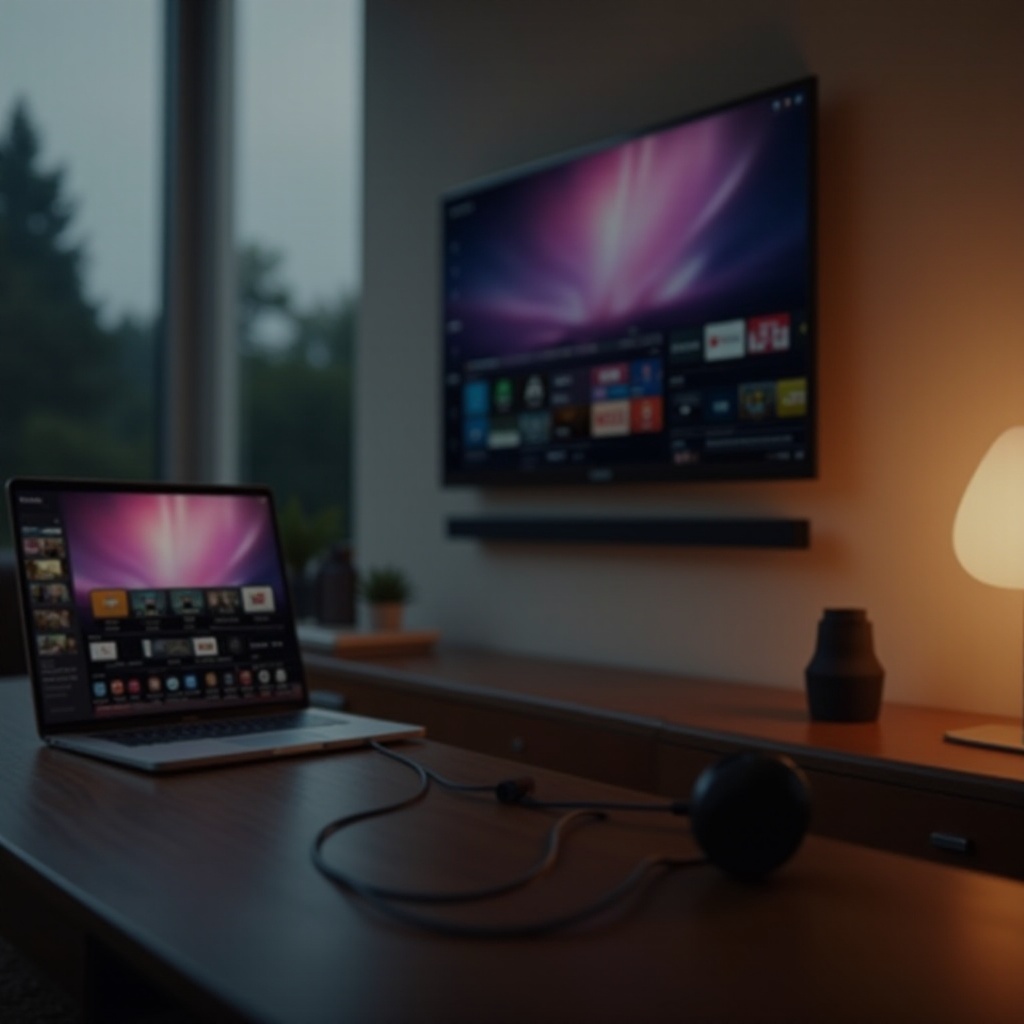
Methode 3: MacBook mit Fernseher verbinden – AirPlay und Alternativen
Apple hat mit AirPlay eine eigene Technik zur kabellosen Übertragung geschaffen. Sie ist in macOS integriert und für Nutzer von MacBook, iPhone und iPad besonders komfortabel.
AirPlay 2 auf kompatiblen Smart-TVs und Apple TV verwenden
Viele aktuelle Fernseher unterstützen AirPlay 2 direkt, etwa Modelle von:
- Samsung
- LG
- Sony
- Philips und weiteren Marken
Alternativ kannst du ein Apple TV an den HDMI-Port deines Fernsehers anschließen.
So nutzt du AirPlay mit deinem MacBook:
- Stelle sicher, dass MacBook und Fernseher oder Apple TV im selben WLAN sind.
- Klicke auf dem Mac in der Menüleiste auf das AirPlay-Symbol (Bildschirm mit Dreieck).
- Wähle deinen Fernseher oder Apple TV als Ziel aus.
Nach kurzer Zeit sollte der Inhalt deines MacBook-Bildschirms auf dem TV zu sehen sein.
Mac-Bildschirm spiegeln oder erweitern
Unter macOS kannst du wählen, ob du spiegeln oder erweitern möchtest:
- Spiegeln: Der Fernseher zeigt exakt das Bild des MacBook-Displays.
- Erweitern: Der Fernseher fungiert als zweiter Bildschirm, auf den du Fenster verschieben kannst.
Diese Einstellung nimmst du in den Anzeigeeinstellungen von macOS oder direkt im AirPlay-Menü vor. Für Präsentationen ist Spiegeln meist praktischer, für produktives Arbeiten eher der erweiterte Desktop.
Wenn der Fernseher kein AirPlay unterstützt: Chromecast & andere Adapter
Fehlt AirPlay-Support am Fernseher, hast du mehrere Alternativen:
- Schließe ein Apple TV an den HDMI-Port an.
- Nutze einen Chromecast und streame aus Chrome oder unterstützten Apps.
- Verwende Miracast- oder WLAN-HDMI-Adapter, die mit macOS kompatibel sind.
So verbindest du selbst ältere Fernseher mit deinem MacBook, ohne auf ein Kabel angewiesen zu sein.
Zwischen Mac, Windows und verschiedenen Fernsehern gibt es also bereits viele Lösungen. Für TVs ohne smarte Funktionen spielen zusätzlich Hersteller-Apps und spezielle WLAN-HDMI-Adapter eine Rolle, die wir im nächsten Abschnitt betrachten.
Methode 4: Hersteller-Apps und WLAN-HDMI-Adapter im Überblick
Wenn dein Fernseher zwar WLAN, aber keinen klaren Standard wie Miracast oder AirPlay bietet, lohnt ein Blick auf herstellerspezifische Apps und Spezialadapter. Damit kannst du selbst aus älteren Geräten mehr herausholen.
Samsung, LG, Sony & Co.: Screen-Mirroring-Apps der TV-Hersteller
Viele Hersteller bieten eigene Apps oder Funktionen für Screen Mirroring an:
- Samsung Smart View / SmartThings
- LG Screen Share
- Sony Android TV / Google Cast
Sie funktionieren meist so:
- Installiere die passende App auf deinem Laptop (oder nutze eine Browser-Lösung, je nach Hersteller).
- Stelle sicher, dass Laptop und TV im gleichen Netzwerk sind.
- Starte die App, wähle den Fernseher aus und beginne das Mirroring.
Die Bedienung variiert je nach Hersteller, dafür ist die Integration tief im TV-Menü verankert und oft sehr komfortabel.
WLAN-HDMI-Adapter als Lösung für ältere Fernseher
Für Fernseher ohne Smart-Funktionen gibt es WLAN-HDMI-Adapter, die sich wie ein drahtloses Display verhalten. Typischer Aufbau:
- HDMI-Stecker für den Fernseher
- WLAN-Modul für die Verbindung mit dem Netzwerk
- teils eigener kleiner Setup-Bildschirm
Nach der Einrichtung kannst du von Windows und teilweise macOS aus den Adapter wie ein drahtloses Display ansprechen und so deinen Bildschirm kabellos übertragen.
Vor- und Nachteile im Vergleich zu Miracast und Chromecast
Vorteile:
- Machen sehr alte Fernseher kabellos nutzbar
- Teilweise plattformunabhängig nutzbar
- Kein tiefer Eingriff ins Laptop-System nötig
Nachteile:
- Qualität und Stabilität hängen stark vom Hersteller ab
- Einrichtung manchmal umständlicher als bei Standardlösungen
- Support und Software-Updates teils eingeschränkt
Egal, welche Technik du wählst: Das WLAN ist die Basis. Ist es schwach, bringt die beste Lösung nichts. Im nächsten Schritt geht es deshalb darum, dein Funknetzwerk fit für flüssiges Streaming zu machen.
WLAN optimieren: So vermeidest du Ruckler, Verzögerungen und Verbindungsabbrüche
Kabelloses Streaming steht und fällt mit einem stabilen WLAN. Schon kleine Änderungen an deinem Netzwerk bringen oft große Verbesserungen bei Bild und Ton.
2,4 GHz vs. 5 GHz – welches Frequenzband ist besser?
- 2,4 GHz
- Größere Reichweite
- Stärker störanfällig (zum Beispiel durch Nachbar-WLANs, Bluetooth, Mikrowellen)
-
Weniger geeignet für hochauflösendes Streaming
-
5 GHz
- Höhere Datenrate und bessere Performance für Full HD und 4K
- In der Regel weniger Störungen
- Etwas geringere Reichweite als 2,4 GHz
Wenn möglich, verbinde Laptop und Chromecast oder Miracast-Adapter mit dem 5-GHz-Netz deines Routers. Prüfe dazu die Netzwerkliste auf deinem Gerät und wähle das entsprechende WLAN aus.
Router-Position, Repeater und Mesh-Systeme
Für eine gute Funkabdeckung und stabile Streams helfen einige Grundregeln:
- Platziere den Router möglichst zentral und leicht erhöht, nicht in einer Ecke oder im Schrank.
- Vermeide Hindernisse wie dicke Wände, Aquarien oder Metallregale in direkter Linie.
- Nutze WLAN-Repeater oder ein Mesh-System, wenn der Fernseher weit vom Router entfernt steht.
Teste nach jeder Änderung kurz die Streaming-Qualität. So erkennst du schnell, welche Maßnahme wirklich etwas bringt.
Bandbreite für Full-HD- und 4K-Streaming sicherstellen
Damit ‘fernseher mit laptop verbinden ohne kabel’ flüssig bleibt, brauchst du genug freie Bandbreite:
- Schließe Downloads, Cloud-Backups und große Uploads während des Streamings.
- Begrenze parallele Streams im Haushalt, wenn die Leitung knapp ist.
- Prüfe deine Internetgeschwindigkeit mit einem Speedtest.
Für Full-HD-Streaming reichen meist 20–25 Mbit/s. Für 4K solltest du eher 50 Mbit/s oder mehr einplanen, vor allem, wenn mehrere Geräte gleichzeitig online sind.
Mit stabilem WLAN macht das kabellose Verbinden erst richtig Spaß. Im nächsten Abschnitt geht es darum, wie du Laptop und Fernseher im Alltag konkret einsetzt.
Laptop und Fernseher im Alltag nutzen: Praxis-Szenarien
Die Technik steht, die Verbindung funktioniert – jetzt kommt die spannende Frage: Wie nutzt du dein Setup im Alltag am besten? Je nach Szenario kannst du unterschiedliche Methoden bevorzugen.
Filme und Serien vom Laptop aufs TV-Heimkino streamen
Für Streaming-Dienste wie Netflix, Disney+, Prime Video oder Mediatheken bieten sich mehrere Wege an:
- Chromecast: Streamen eines Browser-Tabs oder direkt aus unterstützten Apps.
- AirPlay: Vom Mac oder iPhone aus direkt in die TV-App streamen.
- Smart-TV-Apps: App auf dem Fernseher nutzen und den Laptop nur als Steuergerät oder für die Auswahl verwenden.
Wenn du lokale Dateien abspielst, ist Desktop- oder Bildschirmspiegelung ideal. Achte aber auf:
- deaktivierte Bildschirmschoner am Laptop
- ausreichend Akku oder besser Netzbetrieb
So vermeidest du, dass dein Filmabend durch ein dunkel werdendes Laptop-Display gestört wird.
Präsentationen kabellos im Büro oder Homeoffice zeigen
Für Präsentationen sind Miracast, AirPlay oder Business-Adapter sehr praktisch:
- kein Umstecken von HDMI-Kabeln im Meetingraum
- schneller Wechsel zwischen mehreren Laptops
- freies Bewegen im Raum beim Präsentieren
Gut ist, wenn du vor dem eigentlichen Termin kurz testest, ob Bild und Ton so erscheinen, wie du es erwartest. So sparst du dir Stress vor Publikum.
Casual-Gaming und Cloud-Gaming auf dem großen Bildschirm
Für schnelle Shooter oder E-Sport-Titel ist die Latenz kabelloser Verbindungen oft zu hoch. Für viele andere Spiele reicht die Performance jedoch aus:
- Rundenstrategie und Aufbau-Spiele
- Rennspiele mit geringeren Ansprüchen
- Cloud-Gaming-Dienste, die ohnehin über das Netzwerk laufen
Teste dein Lieblingsspiel einfach mit der gewählten Methode. Wenn dich die Verzögerung stört, ist speziell für Gaming ein Kabel häufig die bessere Wahl.
Auch bei guter Vorbereitung können Fehler auftreten. Im nächsten Abschnitt geht es daher um typische Probleme und deren Lösung.
Häufige Fehler beim kabellosen Verbinden und deren Behebung
Verbindung hakt, Bild bleibt schwarz, Ton fehlt? Die meisten Probleme lassen sich schnell einordnen und mit wenigen Schritten beheben.
Fernseher wird nicht gefunden oder Verbindung bricht ab
Wenn dein Laptop den Fernseher oder Adapter nicht findet:
- Prüfe, ob beide Geräte im selben WLAN sind (nicht Haupt- vs. Gastnetz).
- Starte Router, Laptop und Fernseher oder Adapter neu.
- Deaktiviere testweise VPNs oder Sicherheitssoftware, die Multicast- oder Cast-Verbindungen blocken.
- Aktualisiere Firmware von TV, Chromecast, Apple TV oder Adaptern über die jeweiligen Menüs.
Nur Ton oder nur Bild – Audio- und Anzeigeeinstellungen prüfen
Kommt zwar ein Bild, aber kein Ton, oder umgekehrt, hilft ein Blick in die Einstellungen:
- Stelle auf dem Laptop unter ‘Sound’ den Fernseher oder Adapter als Ausgabegerät ein.
- Prüfe am TV, ob der richtige Eingang und Tonmodus gewählt ist.
- Kontrolliere bei Screen Mirroring die Auflösung des übertragenen Bildes. Eine zu hohe Auflösung kann Probleme verursachen.
Treiber, Updates und Neustarts: Wenn gar nichts mehr geht
Wenn nichts hilft, geh systematisch vor:
- Aktualisiere Betriebssystem, Grafiktreiber und WLAN-Treiber.
- Setze bei Adaptern zur Not die Werkseinstellungen zurück und richte sie neu ein.
- Richte die Verbindung komplett neu ein und teste jeden Schritt einzeln.
Neben Stabilität spielt auch Sicherheit eine Rolle, vor allem in Büro- oder öffentlichen Netzen. Deswegen widmet sich der nächste Abschnitt dem Thema Datenschutz und Schutz vor unerwünschten Zugriffen.
Sicherheit und Datenschutz beim drahtlosen Bildschirm-Streaming
Wer Inhalte per Funk überträgt, sollte wissen, wer theoretisch mithören oder mitsehen könnte. Mit ein paar Einstellungen bist du auf der sicheren Seite und vermeidest peinliche Überraschungen.
Sicheres WLAN und Zugriffsrechte auf Smart-TVs
Achte auf ein gut gesichertes Heimnetz:
- Nutze WPA2 oder WPA3-Verschlüsselung am Router.
- Vergib ein starkes, einzigartiges WLAN-Passwort.
- Deaktiviere ungenutzte Netzwerkfunktionen am TV, die du nicht brauchst.
- Erstelle ein separates WLAN für Gäste, damit sie keinen Zugriff auf deine Geräte haben.
Screen-Mirroring im Büro und in öffentlichen Netzwerken
In Unternehmen oder auf Konferenzen solltest du besonders vorsichtig sein:
- Nutze nur freigegebene Präsentations-TVs und offizielle Empfangsgeräte.
- Achte darauf, dass sensible Dokumente nicht versehentlich mit gespiegelt werden.
- Trenne nach der Nutzung die Verbindung explizit, damit andere nicht versehentlich auf dein Display zugreifen.
Tipps gegen ungewolltes Teilen sensibler Inhalte
Damit private Inhalte privat bleiben, helfen einfache Gewohnheiten:
- Schließe private Apps, Chats und E-Mail-Programme, bevor du spiegelst.
- Deaktiviere Benachrichtigungen oder aktiviere den ‘Bitte nicht stören’-Modus.
- Nutze bei besonders sensiblen Inhalten lieber eine kabelgebundene Verbindung in einem geschützten Raum.
Mit diesem Wissen kannst du kabellose Verbindungen entspannt, sicher und effizient nutzen.
Fazit
Einen Fernseher mit dem Laptop zu verbinden, ohne Kabel, ist heute mit vielen Wegen möglich. Ob Miracast, Chromecast, AirPlay, Hersteller-App oder WLAN-HDMI-Adapter – die passende Lösung hängt von deinen Geräten, deinem WLAN und deinem Einsatzzweck ab.
Für viele Windows-Nutzer ist Miracast der schnellste Weg zur Bildschirmspiegelung. Chromecast überzeugt durch Flexibilität und funktioniert plattformübergreifend, vor allem über den Chrome-Browser. AirPlay spielt seine Stärken im Apple-Ökosystem aus. Adapter und Hersteller-Apps bringen auch ältere Fernseher ins kabellose Zeitalter.
Wenn du auf ein stabiles 5-GHz-WLAN, aktuelle Software und passende Sicherheitseinstellungen achtest, klappt ‘fernseher mit laptop verbinden ohne kabel’ zuverlässig – egal ob du Filme schauen, präsentieren oder gelegentlich spielen möchtest.
Häufig gestellte Fragen
Kann ich jeden Fernseher kabellos mit meinem Laptop verbinden?
Fast jeder Fernseher mit HDMI-Eingang lässt sich kabellos nutzen. Entweder direkt, wenn er Smart-TV-Funktionen unterstützt, oder über einen Streaming-Stick bzw. WLAN-HDMI-Adapter wie Chromecast, Apple TV, Fire TV oder Miracast-Dongle. Entscheidend ist dann nicht nur der TV, sondern auch, welche Standards dein Laptop unterstützt und ob beide Geräte im selben Netzwerk sind.
Welche Lösung ist besser: Miracast oder Chromecast?
Miracast eignet sich gut für reine Bildschirmspiegelung unter Windows, ist direkt ins System integriert und braucht keine zusätzliche App. Chromecast ist flexibler, funktioniert plattformübergreifend, eignet sich ideal für Medien-Streaming und erfordert nur den Chrome-Browser. Für Präsentationen und Desktop-Spiegelung ist Miracast oft bequemer, für Filme und Serien punktet Chromecast durch stabile Streaming-Qualität und App-Unterstützung.
Warum ist die Verbindung zwischen Laptop und Fernseher trotz WLAN so langsam?
Meist liegt es an einem schwachen oder überlasteten WLAN. Häufige Ursachen sind ein überfülltes 2,4-GHz-Band, großer Abstand zum Router, viele parallele Streams im Haushalt oder alte Router-Hardware. Wechsle nach Möglichkeit auf 5 GHz, platziere den Router besser, nutze Repeater oder ein Mesh-System und begrenze parallele Downloads, um die Streaming-Qualität deutlich zu verbessern.