Einleitung
Ein Dokument muss sofort raus, aber es gibt kein WLAN in Reichweite – nur das Smartphone mit mobilen Daten. Genau hier hilft es, wenn Sie Ihren Drucker mit einem Hotspot verbinden können. So nutzen Sie Ihr Handy oder einen mobilen Router als flexiblen Zugangspunkt und drucken trotzdem ganz normal.
Viele Nutzer wissen, dass ihr Drucker WLAN hat, sind aber unsicher, wie sie ihn mit einem Handy-Hotspot koppeln. Dazu kommt: Die Menüs von Android, iOS und den Druckern sehen je nach Hersteller unterschiedlich aus. Das verunsichert schnell – dabei ist der Ablauf immer ähnlich.
In diesem Ratgeber erfahren Sie Schritt für Schritt, wie Sie einen Drucker mit einem Android-Hotspot oder einem iPhone-Hotspot verbinden. Sie sehen, welche Voraussetzungen erfüllt sein müssen, wie Sie typische Fehler vermeiden und was Sie bei Datenvolumen, Sicherheit und Akkulaufzeit beachten sollten. Außerdem bekommen Sie Lösungen für ältere Drucker ohne eigenes WLAN. So drucken Sie im Homeoffice, in der Ferienwohnung oder unterwegs im Camper wesentlich entspannter.
Grundlagen: Was bedeutet ‘Drucker mit Hotspot verbinden’?
Bevor Sie Einstellungen ändern, hilft ein kurzer Blick auf die Grundlagen. Dann verstehen Sie schneller, warum bestimmte Schritte nötig sind und weshalb manche Verbindungen sofort funktionieren und andere nicht. Wer die Technik dahinter kennt, kann Probleme gezielt lösen statt blind herumzuprobieren.
Was ist ein Hotspot auf Smartphone oder mobilem Router?
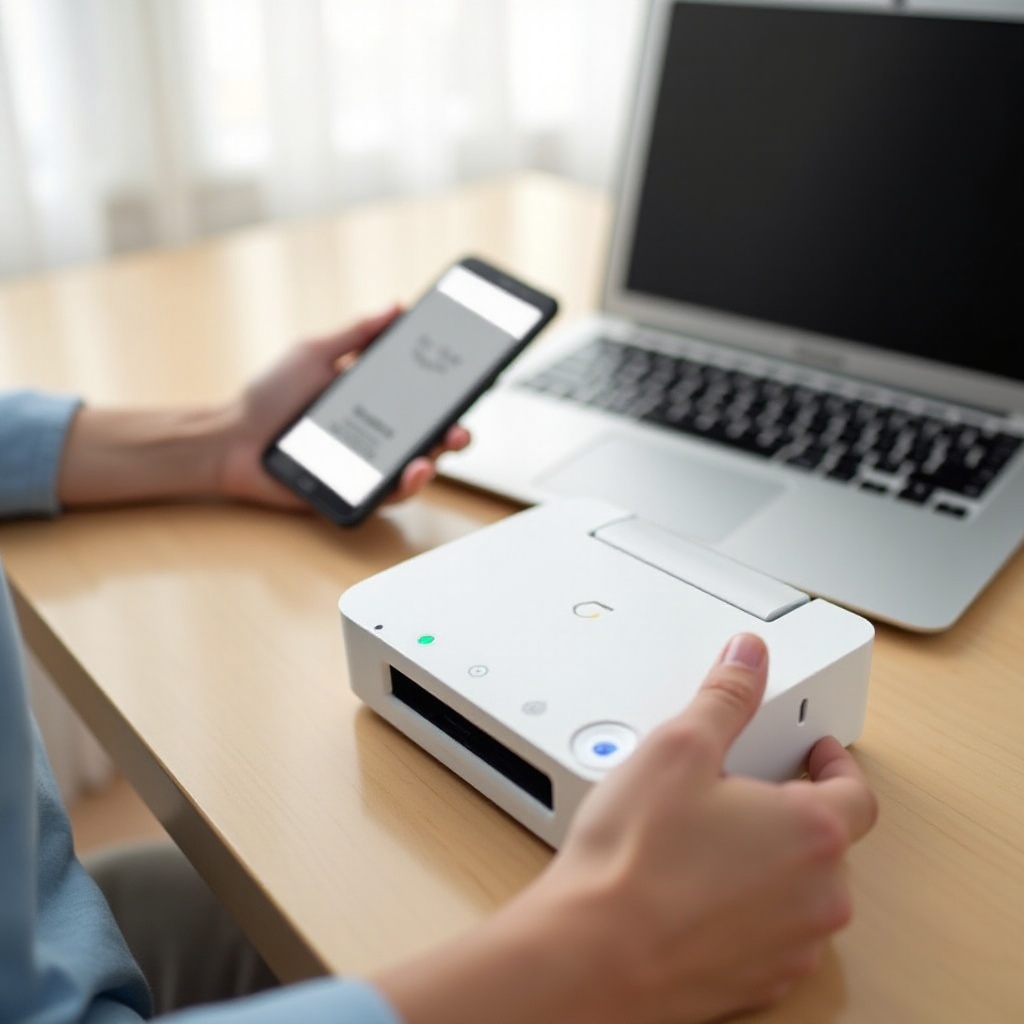
Ein Hotspot ist ein WLAN-Zugangspunkt, den ein Gerät bereitstellt. In unserem Fall sind das typischerweise:
- ein Smartphone (Android oder iPhone)
- ein mobiler LTE-/5G-Router
Das Gerät baut über das Mobilfunknetz eine Internetverbindung auf und teilt diese per WLAN mit anderen Geräten, zum Beispiel:
- Laptop
- Tablet
- Drucker
Der Hotspot hat einen Namen (SSID) und ein Passwort. Verbinden Sie den Drucker mit dieser SSID, verhält er sich so, als wäre er mit einem normalen WLAN-Router verbunden. Der entscheidende Unterschied: Die Internetverbindung läuft nicht über einen Festnetzanschluss, sondern über das mobile Datennetz Ihres Tarifs.
Unterschied zwischen WLAN-Drucker, Wi-Fi-Direct und USB-Drucker
Damit das Zusammenspiel klappt, sollten Sie Ihren Druckertyp kennen:
- WLAN-Drucker:
Der Drucker kann sich wie jedes andere Gerät mit einem WLAN verbinden. Das ist ideal für die Verbindung mit einem Hotspot. - Wi-Fi-Direct-Drucker:
Der Drucker baut ein eigenes WLAN auf. Sie verbinden Ihr Handy direkt mit dem Drucker, ganz ohne Router oder Hotspot. Das ist praktisch, aber etwas anderes als ‘Drucker mit Hotspot verbinden’. - USB-Drucker:
Dieser Drucker besitzt kein WLAN. Er kann nur über Kabel oder mit zusätzlichen Adaptern (Printserver, WLAN-Adapter) ins Netz gebracht werden.
Für unseren Leitfaden ist der klassische WLAN-Drucker am wichtigsten, weil er sich direkt mit dem Smartphone-Hotspot verbinden lässt. Wi-Fi-Direct ist eine Alternative, falls Sie nur lokal vom Handy aus drucken möchten und keine Internetverbindung brauchen.
Welche Drucker- und Gerätearten sich für Hotspot-Druck eignen
Am einfachsten klappt es mit:
- aktuellen WLAN-Druckern mit Display
- Android-Smartphones mit Hotspot-Funktion
- iPhones mit persönlichem Hotspot
Sobald der Drucker ein WLAN auswählen und ein Passwort eingeben kann, ist die Grundlage gelegt. Besitzt Ihr Drucker nur wenige Tasten und kein Display, hilft meist die Einrichtungssoftware des Herstellers auf dem PC oder die Hersteller-App auf dem Smartphone, um das Hotspot-WLAN einzurichten.
Nun ist klar, welche Technik zusammenspielt. Im nächsten Schritt prüfen Sie, ob Ihre Geräte und Ihr Tarif wirklich bereit für das Drucken über Hotspot sind oder ob es versteckte Einschränkungen gibt.
Voraussetzungen prüfen, bevor Sie den Drucker mit einem Hotspot verbinden
Viele Probleme beim Verbinden entstehen, weil kleine Details nicht passen. Wenn Sie vorab ein paar Punkte prüfen, sparen Sie sich später viel Zeit bei der Fehlersuche und können den Drucker deutlich schneller mit dem Hotspot verbinden.
Unterstützte WLAN-Standards und Netzwerkfunktionen des Druckers
Werfen Sie einen Blick ins Handbuch oder in das Online-Datenblatt Ihres Druckers:
- Unterstützt der Drucker WLAN (Wi-Fi)?
- Arbeitet er im 2,4-GHz-Band, im 5-GHz-Band oder in beiden?
- Kann man am Display ein WLAN auswählen und das Passwort eingeben?
Viele Drucker arbeiten nur im 2,4-GHz-Band. Wenn Ihr Smartphone-Hotspot ausschließlich 5 GHz nutzt, sieht der Drucker den Hotspot nicht. In den Einstellungen des Hotspots können Sie meist das Frequenzband auswählen oder einen Kompatibilitätsmodus aktivieren, der 2,4 GHz bereitstellt. Achten Sie außerdem darauf, dass der WLAN-Modus (z. B. 802.11n) mit dem Drucker kompatibel ist.
Kompatibilität von Android, iPhone und mobilen Routern
Aktuelle Android- und iOS-Versionen bieten standardmäßig einen persönlichen Hotspot. Prüfen Sie:
- Ist die Hotspot-Funktion im Tarif freigeschaltet?
- Wird der Hotspot in den Systemeinstellungen angezeigt?
- Gibt es Einschränkungen, etwa bei bestimmten Prepaid-Tarifen?
Bei mobilen Routern ist entscheidend, dass sie ein normales WLAN bereitstellen und nicht in einem besonderen Modus laufen, bei dem sich nur bestimmte Geräte verbinden dürfen. Aktualisieren Sie nach Möglichkeit die Firmware des Routers, damit alle Sicherheits- und Stabilitätsupdates aktiv sind.
Tarif, Datenvolumen und Tethering-Beschränkungen der Mobilfunkanbieter
Drucken verbraucht zwar meistens nicht extrem viel Datenvolumen, aber einige Punkte sind wichtig:
- Große PDFs, Fotos oder Präsentationen können mehrere Megabyte pro Seite verbrauchen.
- Manche Anbieter begrenzen oder verbieten Tethering in bestimmten Tarifen.
- Nach Verbrauch des Datenvolumens drosseln sie die Geschwindigkeit stark – Druckjobs können dann sehr langsam werden oder abbrechen.
Informieren Sie sich kurz im Kundenbereich Ihres Anbieters, ob Tethering erlaubt ist, und prüfen Sie Ihr aktuelles Datenvolumen. Sind diese Basics geklärt, können Sie Ihren Drucker konkret mit dem Hotspot verbinden. Beginnen wir mit Android, da hier viele Nutzer unterwegs drucken.
Drucker mit Android-Hotspot verbinden: Schritt-für-Schritt
Android-Smartphones sind weit verbreitet und bieten flexible Hotspot-Optionen. Die Menüs können je nach Hersteller abweichen, der Ablauf bleibt aber ähnlich. Wenn Sie verstehen, wie der Vorgang grundsätzlich funktioniert, finden Sie die passenden Menüpunkte auf nahezu jedem Gerät.
Android-Hotspot aktivieren und sicher einrichten
Gehen Sie auf Ihrem Android-Gerät ungefähr wie folgt vor:
- Öffnen Sie Einstellungen.
- Tippen Sie auf Verbindungen oder Netzwerk & Internet.
- Wählen Sie Hotspot & Tethering oder Mobiler Hotspot.
- Aktivieren Sie den Mobilen Hotspot.
- Öffnen Sie die Hotspot-Konfiguration:
- Legen Sie einen eindeutigen Namen (SSID) fest, z. B. ‘Android-Hotspot-Name’.
- Wählen Sie als Sicherheit WPA2 oder WPA3.
- Setzen Sie ein sicheres Passwort.
- Stellen Sie sicher, dass der Hotspot im 2,4-GHz-Band sendet, wenn Ihr Drucker kein 5 GHz kann.
Merken Sie sich SSID und Passwort – Sie benötigen beides gleich am Drucker. Kontrollieren Sie zusätzlich, ob der Hotspot für alle Geräte sichtbar ist und nicht durch einen MAC-Filter blockiert wird.
Drucker über das Bedienfeld mit dem Android-Hotspot verbinden
Am WLAN-Drucker gehen Sie typischerweise so vor:
- Öffnen Sie das Menü am Druckerdisplay.
- Wählen Sie den Bereich Netzwerk oder WLAN.
- Starten Sie die WLAN-Einrichtung oder drahtlose Einrichtung.
- Lassen Sie nach verfügbaren Netzwerken suchen.
- Wählen Sie die SSID Ihres Android-Hotspots aus der Liste.
- Geben Sie das Hotspot-Passwort exakt ein.
- Bestätigen Sie die Verbindung.
Nach wenigen Sekunden sollte der Drucker melden, dass er erfolgreich verbunden ist. Oft lässt sich im Netzwerkmenü eine Statusseite anzeigen, auf der Sie sehen, mit welchem WLAN der Drucker verbunden ist und welche IP-Adresse er erhalten hat.
Testdruck vom Android-Smartphone: Systemdruckdienst und Hersteller-App nutzen
Damit Sie sicher sind, dass alles funktioniert, testen Sie einen Druckauftrag:
- Öffnen Sie eine Datei oder ein Foto auf dem Android-Handy.
- Tippen Sie auf das Teilen-Symbol oder auf Drucken.
- Wählen Sie als Drucker Ihren WLAN-Drucker aus.
- Starten Sie den Druck.
Falls der Drucker nicht angezeigt wird, können Sie:
- den Systemdruckdienst in den Einstellungen aktivieren
- die Hersteller-App (z. B. HP Smart, Canon PRINT, Epson iPrint) installieren
Wenn Android und Drucker zusammenarbeiten, ist der Weg zur Nutzung mit iPhone nicht mehr weit. Im nächsten Abschnitt sehen Sie, wie Sie den Drucker mit einem iPhone-Hotspot verbinden und komfortabel über AirPrint drucken.
Drucker mit iPhone-Hotspot verbinden: Schritt-für-Schritt
iPhones bieten einen sehr stabilen persönlichen Hotspot, der sich gut mit WLAN-Druckern kombinieren lässt. AirPrint macht das Drucken besonders einfach, weil Sie keine separaten Treiber installieren müssen. Wichtig ist nur, dass Drucker und iPhone im selben WLAN hängen.
Persönlichen Hotspot auf dem iPhone aktivieren und konfigurieren
Gehen Sie auf Ihrem iPhone so vor:
- Öffnen Sie Einstellungen.
- Tippen Sie auf Persönlicher Hotspot.
- Aktivieren Sie Zugriff für andere erlauben.
- Tippen Sie auf WLAN-Passwort, um ein sicheres Passwort zu setzen.
- Merken Sie sich den Hotspot-Namen (SSID), der meist dem Gerätenamen entspricht.
Je nach Modell finden Sie dort auch einen Kompatibilitätsmodus, der das 2,4-GHz-Band verwendet. Aktivieren Sie ihn, wenn Ihr Drucker 5 GHz nicht unterstützt oder die Verbindung instabil ist.
WLAN-Drucker mit dem iPhone-Hotspot verbinden
Der Ablauf am Drucker ist ähnlich wie bei Android:
- Öffnen Sie das Netzwerk- oder WLAN-Menü am Drucker.
- Starten Sie die WLAN-Einrichtung.
- Wählen Sie die SSID, die Ihrem iPhone-Namen entspricht.
- Geben Sie das auf dem iPhone gesetzte WLAN-Passwort ein.
- Bestätigen Sie und warten Sie, bis die Verbindung steht.
Wenn der Drucker eine Testseite zum Netzwerkstatus drucken kann, nutzen Sie diese, um die Verbindung zu prüfen. Sie sehen dort, ob der Drucker eine IP-Adresse erhalten hat und tatsächlich mit dem iPhone-Hotspot verbunden ist.
Vom iPhone über AirPrint und Hersteller-App auf den Hotspot-Drucker drucken
Sobald der Drucker im Hotspot-WLAN ist, können Sie über AirPrint drucken:
- Öffnen Sie ein Dokument, Bild oder eine Mail auf dem iPhone.
- Tippen Sie auf das Teilen-Symbol.
- Wählen Sie Drucken.
- Tippen Sie auf Drucker auswählen und wählen Sie Ihren WLAN-Drucker.
- Stellen Sie Anzahl und Optionen ein und tippen Sie auf Drucken.
Alternativ können Sie auch hier die Hersteller-App nutzen, um zusätzliche Funktionen wie Scannen, Tintenstand oder Spezialformate zu verwalten. Haben Sie nun sowohl Android als auch iPhone im Griff, stellt sich häufig die Frage, wie sich ältere Drucker ohne WLAN integrieren lassen. Genau darum geht es im nächsten Abschnitt.
Spezialfälle: Ältere Drucker ohne WLAN mit einem Hotspot verbinden
Wenn Ihr Drucker nur einen USB-Anschluss hat, sieht es auf den ersten Blick schlecht aus. Ganz aussichtslos ist es jedoch nicht. Mit der richtigen Zusatzhardware können Sie viele ältere Modelle trotzdem über einen Hotspot nutzen.
USB-Drucker über mobilen WLAN-Router oder Printserver betreiben
Sie können einen USB-Drucker mit einem zusätzlichen Gerät ins Netzwerk bringen:
- Mobiler WLAN-Router mit USB-Druckerfunktion:
Einige mobile Router besitzen einen USB-Anschluss, an den Sie den Drucker anschließen. Der Router macht daraus einen Netzwerkdrucker, den andere Geräte im Hotspot erreichen. - Externer Printserver:
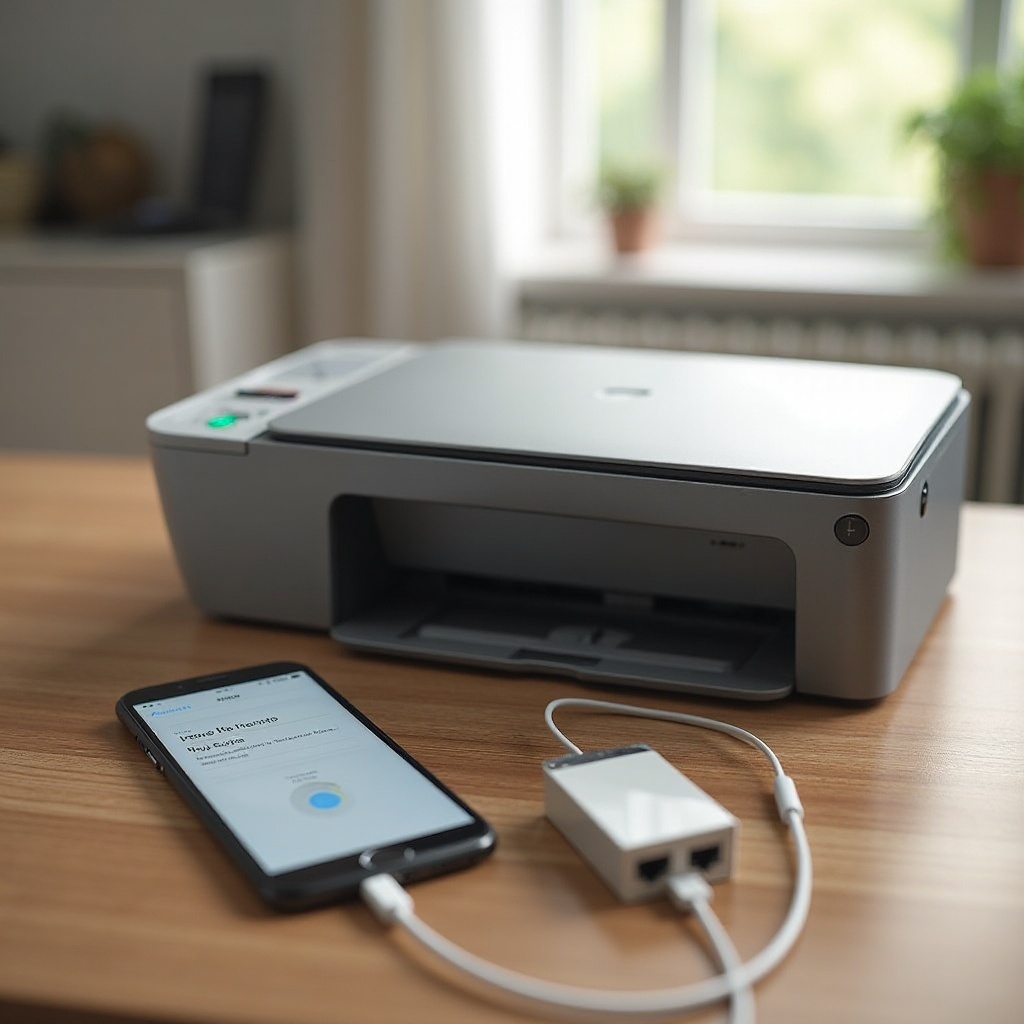
Ein Printserver wird per Ethernet oder USB mit dem Drucker verbunden und stellt ihn im WLAN bereit. Der Printserver verbindet sich dann mit Ihrem Smartphone-Hotspot wie ein normaler Client.
Die Einrichtung erfolgt meist über eine Weboberfläche oder eine App des Herstellers. Prüfen Sie in der Anleitung des Printservers, welche Druckerprotokolle unterstützt werden, und testen Sie nach der Einrichtung einen einfachen Textdruck.
WLAN-Adapter nachrüsten: Wann sich das lohnt
Manche Drucker lassen sich mit einem WLAN-Modul des Herstellers aufrüsten. Diese Module stecken Sie an einen Erweiterungsport und machen den Drucker netzwerkfähig. Das lohnt sich, wenn:
- der Drucker noch modern und hochwertig ist
- Sie öfter flexibel drucken möchten
- ein Neukauf teurer wäre als das Modul
Informieren Sie sich beim Hersteller, ob es ein passendes Modul gibt, und vergleichen Sie den Preis mit einem neuen WLAN-Drucker. Gerade bei kleinen Tintenstrahlern lohnt sich oft der komplette Austausch.
Grenzen und Risiken bei sehr alten Druckermodellen
Sehr alte Drucker können Probleme machen:
- keine aktuellen Treiber für neue Betriebssysteme
- unsichere Netzwerkprotokolle
- langsames Drucken und hoher Stromverbrauch
Hier ist oft ein neuer WLAN-Drucker die bessere Wahl. Er spart Strom, arbeitet sicherer und lässt sich problemlos mit Hotspot, Wi-Fi-Direct und modernen Geräten verbinden. Haben Sie sich entschieden, Ihren bestehenden Drucker weiter zu nutzen, sollten Sie die typischen Fehler kennen, die beim Verbinden mit einem Hotspot auftreten können.
Häufige Fehler beim Verbinden von Drucker und Hotspot & deren Lösungen
Auch wenn die Schritte eigentlich klar sind, tauchen immer wieder ähnliche Probleme auf. Die gute Nachricht: Die meisten lassen sich mit wenigen Handgriffen beheben. Mit einem strukturierten Vorgehen finden Sie die Ursache Schritt für Schritt.
Drucker findet den Hotspot nicht: SSID, Frequenzband und Passwort prüfen
Wenn der Drucker den Hotspot nicht in der Netzwerkliste anzeigt, prüfen Sie:
- Ist der Hotspot wirklich aktiv?
- Steht das Frequenzband auf 2,4 GHz oder Kompatibilitätsmodus?
- Ist die SSID sichtbar oder versteckt (Hidden SSID)?
Falls der Hotspot versteckt ist, geben Sie am Drucker die SSID manuell ein. Achten Sie zudem darauf, dass der Hotspot nicht zu weit weg ist oder durch dicke Wände abgeschirmt wird. Halten Sie Smartphone und Drucker für die Einrichtung möglichst im selben Raum.
Verbindung bricht ab: Energiesparmodi, Timeout und schwaches Netz
Bricht die Verbindung nach kurzer Zeit ab, sind oft diese Ursachen schuld:
- Energiesparmodus des Smartphones:
Einige Geräte deaktivieren den Hotspot, wenn sie längere Zeit nicht genutzt werden oder der Bildschirm ausgeht. Stellen Sie in den Einstellungen ein, dass der Hotspot aktiv bleibt. - Energiesparmodus des Druckers:
Die Netzwerkschnittstelle geht schlafen, der Drucker wirkt ‘offline’. Erhöhen Sie den Timeout oder deaktivieren Sie Tiefschlafmodi, wenn Sie häufig über Hotspot drucken. - Schlechtes Mobilfunknetz:
Bei ständig wechselndem 3G/LTE/5G-Signal kann der Hotspot kurzfristig hängen. Das führt zwar nicht immer zu einem WLAN-Abbruch, kann aber Druckjobs verzögern oder unterbrechen.
Wenn Sie regelmäßig Probleme haben, testen Sie, ob der Druck mit einem anderen Standort oder mit einem mobilen Router stabiler läuft.
Druckauftrag startet nicht: Treiber, Apps und Druckerstatus kontrollieren
Ihr Gerät zeigt den Drucker an, aber der Auftrag startet nicht? Prüfen Sie:
- Ist der Drucker im System als Standarddrucker eingerichtet?
- Gibt es für Windows oder macOS den richtigen Treiber des Herstellers?
- Zeigt der Drucker Fehlermeldungen (Papierstau, Tinte leer etc.) an?
- Hängt ein alter Druckauftrag in der Warteschlange? Löschen Sie die Queue.
Wenn ein Problem unklar bleibt, hilft oft ein Neustart von:
- Drucker
- Smartphone oder Router
- PC oder Laptop
Damit haben Sie die häufigsten Stolpersteine im Griff. Zum Schluss geht es noch um zwei Themen, die viele unterschätzen: Sicherheit und Datenverbrauch beim Drucken über Hotspot.
Sicherheit und Datenverbrauch beim Drucken über Hotspot optimieren
Ein Hotspot ist praktisch, öffnet aber auch ein WLAN, das andere sehen können. Gleichzeitig fließen alle Druckdaten durch Ihr Mobilfunknetz. Mit ein paar einfachen Einstellungen behalten Sie beides im Griff, ohne auf Komfort verzichten zu müssen.
Sicheres Hotspot-Passwort und Verschlüsselung einrichten
Stellen Sie sicher, dass Ihr Hotspot:
- die Verschlüsselung WPA2 oder WPA3 nutzt
- ein starkes Passwort besitzt (mindestens 12 Zeichen, keine einfachen Wörter)
Vermeiden Sie offene Hotspots ohne Passwort. Jeder in der Nähe könnte sich verbinden, Ihr Datenvolumen verbrauchen oder mitlesen, welche Geräte im Netz sind. Ändern Sie das Hotspot-Passwort regelmäßig, wenn sich viele Geräte verbinden.
Datenvolumen beim Drucken realistisch einschätzen
So behalten Sie das Volumen im Blick:
- Textdokumente ohne Bilder sind meist sehr klein.
- Fotos und farbige Präsentationen können pro Seite mehrere Megabyte belegen.
- Viele Smartphones zeigen unter ‘Verbrauchte Daten’ an, wie viel der Hotspot genutzt hat.
Tipp:
- PDFs vorher auf dem Rechner oder Handy komprimieren.
- Bei Bildern die Auflösung reduzieren, wenn höchste Qualität nicht nötig ist.
- Nur das drucken, was Sie wirklich in Papierform benötigen.
Akku-Management für Smartphone, Router und Drucker
Drucken über Hotspot kostet Energie:
- Das Smartphone sendet dauerhaft WLAN und gleichzeitig Mobilfunk.
- Mobile Router müssen ebenfalls für Hotspot und Internet sorgen.
- Drucker verbrauchen beim Aufheizen und Drucken viel Strom.
Hilfreiche Maßnahmen:
- Smartphone während des Druckens an ein Ladegerät anschließen.
- Powerbank bereithalten, wenn Sie unterwegs sind.
- Drucker nach der Nutzung wieder ausschalten oder in den Standby schicken.
Mit diesen Tipps sind Sie für den Alltag gut gerüstet. Zum Abschluss fassen wir die wichtigsten Punkte zusammen und leiten daraus die zentralen Empfehlungen für Ihren nächsten Hotspot-Druck ab.
Fazit
Einen Drucker mit einem Hotspot zu verbinden ist kein Hexenwerk. Entscheidend ist, dass Sie wissen, welchen Druckertyp Sie nutzen und ob Ihr Smartphone-Hotspot im passenden Frequenzband sendet. Wenn SSID, Passwort und Verschlüsselung stimmen, steht der Verbindung kaum etwas im Weg.
Mit Android und iPhone gehen Sie jeweils nach einem ähnlichen Schema vor: Hotspot aktivieren, SSID und Passwort merken, Drucker über das WLAN-Menü verbinden und den ersten Testdruck starten. Ältere Drucker ohne WLAN lassen sich mit Printservern oder mobilen Routern nachrüsten, doch oft lohnt ein moderner WLAN-Drucker.
Behalten Sie Sicherheit, Datenvolumen und Akku im Blick, dann wird der Hotspot-Druck zu einer verlässlichen Alltagshilfe im Homeoffice, in der Ferienwohnung oder unterwegs im Wohnmobil. Wenn es doch mal hakt, helfen die genannten Troubleshooting-Schritte schnell weiter und Sie können Ihren Drucker mit Hotspot verbinden, ohne lange zu experimentieren.
Häufig gestellte Fragen
Kann ich jeden WLAN-Drucker mit einem Smartphone-Hotspot verbinden?
Die meisten WLAN-Drucker lassen sich mit einem Smartphone-Hotspot verbinden, solange sie das passende Frequenzband unterstützen. Viele Drucker können nur 2,4 GHz. Wenn Ihr Hotspot nur 5 GHz bietet, findet der Drucker das Netzwerk nicht. Stellen Sie deshalb in den Hotspot-Einstellungen 2,4 GHz oder einen Kompatibilitätsmodus ein. Außerdem muss Tethering in Ihrem Mobilfunktarif erlaubt sein.
Warum verliert mein Drucker ständig die Verbindung zum Hotspot?
Häufig liegt es am Energiesparverhalten von Smartphone oder Drucker. Einige Handys deaktivieren den Hotspot, wenn der Bildschirm ausgeht oder das Gerät längere Zeit nicht genutzt wird. Beim Drucker können tiefe Energiesparmodi die WLAN-Verbindung trennen. Stellen Sie beide Geräte so ein, dass sie während des Druckens aktiv bleiben, und prüfen Sie, ob Sie stabilen Mobilfunkempfang haben.
Was ist besser zum Drucken über Hotspot – Smartphone oder mobiler Router?
Für gelegentliches Drucken reicht ein Smartphone-Hotspot völlig aus. Das Handy haben Sie ohnehin dabei, die Einrichtung geht schnell. Wenn Sie aber regelmäßig und länger drucken oder mehrere Geräte permanent verbinden möchten, ist ein mobiler LTE-/5G-Router meist sinnvoller. Er bietet stabileres WLAN, mehr Akkulaufzeit und oft bessere Antennen für das Mobilfunknetz, was den Druck zuverlässiger macht.