Introduction
Du schaust auf dein Samsung-Smartphone: Das WLAN-Symbol leuchtet, die Verbindung scheint stabil, aber Webseiten laden nicht und Apps melden ‘Keine Internetverbindung’. Die Meldung ‘Mit WLAN verbunden, kein Internet’ sorgt bei vielen Nutzerinnen und Nutzern für Frust.
Dieses Problem gehört zu den häufigsten Netzwerkfehlern bei Samsung-Galaxy-Geräten. Die gute Nachricht: In den meisten Fällen liegt kein Hardwaredefekt vor, sondern eine Kombination aus Router-Einstellungen, Android-Optionen oder blockierenden Apps.
In diesem Leitfaden gehen wir Schritt für Schritt durch alle typischen Ursachen. Du lernst, wie du herausfindest, ob das Problem am Samsung-Handy, am Router oder beim Anbieter liegt. Außerdem erhältst du leicht verständliche Anleitungen, wie du Einstellungen anpasst, versteckte Optionen findest und dein WLAN dauerhaft stabiler machst.
Ziel ist, dass du am Ende selbstständig eine strukturierte Fehlersuche durchführen kannst – ohne stundenlang nach einzelnen Tipps zu suchen oder sofort zum Support gehen zu müssen.
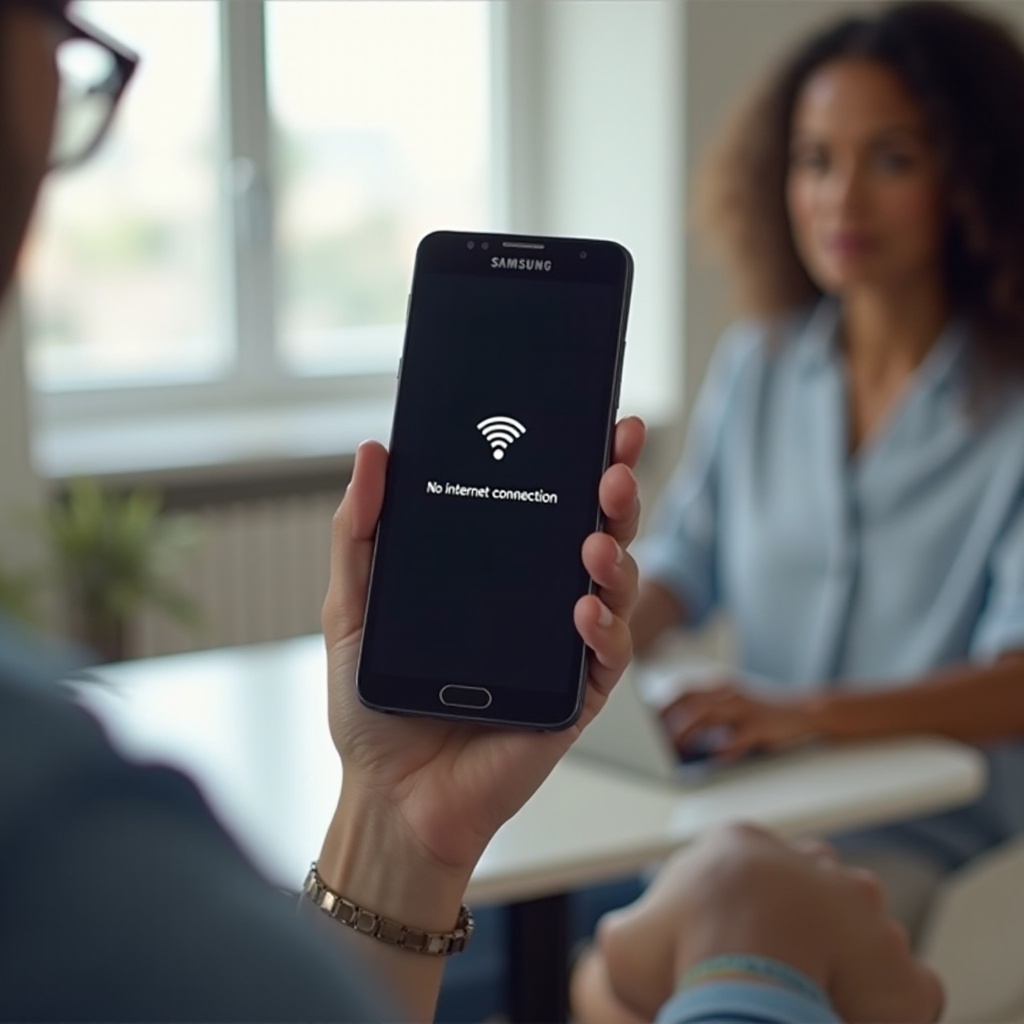
Problem verstehen: ‘Mit WLAN verbunden’, aber kein Internet
Bevor du an Einstellungen schraubst, lohnt sich ein genauer Blick auf das eigentliche Problem. ‘Samsung kein Internet trotz WLAN’ klingt simpel, kann aber mehrere, ganz unterschiedliche Ursachen haben.
Manchmal besteht eine WLAN-Verbindung zum Router, aber der Router selbst hat keinen Zugang zum Internet. In anderen Fällen blockiert eine App den Datenverkehr. Oder eine DNS-Einstellung sorgt dafür, dass Webseiten nicht aufgelöst werden. Diese Unterschiede zu verstehen, spart dir viel Zeit bei der Fehlersuche.
Typische Symptome und Fehlermeldungen auf Samsung-Smartphones
Auf Samsung-Geräten siehst du verschiedene Hinweise, die auf ‘WLAN ohne Internet’ hinweisen können:
- WLAN-Symbol mit kleinem Ausrufezeichen in der Statusleiste
- Meldungen wie ‘Internet möglicherweise nicht verfügbar’ oder ‘Kein Internetzugang’
- Apps wie Chrome, YouTube oder Instagram melden ‘Keine Verbindung’
- WhatsApp-Nachrichten kommen nur über mobile Daten an, nicht über WLAN
- Speedtest-Apps starten nicht oder brechen sofort ab
Je genauer du beobachtest, was funktioniert und was nicht, desto leichter findest du später die passende Lösung.
Unterschied zwischen WLAN-Verbindung und tatsächlichem Internetzugang
Eine WLAN-Verbindung bedeutet nur: Dein Samsung-Handy tauscht Daten per Funk mit deinem Router aus.
Ein Internetzugang bedeutet zusätzlich: Der Router kann über deinen Internetanbieter Daten ins Netz schicken und empfangen.
Dazwischen liegen mehrere Schritte:
- Dein Handy bekommt eine IP-Adresse vom Router.
- Der Router hat selbst eine stabile Verbindung zum Anbieter.
- DNS-Server wandeln Domainnamen (zum Beispiel google.de) in IP-Adressen um.
Schon ein Fehler in einem dieser Schritte kann dazu führen, dass dein Samsung zwar ‘WLAN verbunden’ anzeigt, aber trotzdem kein Internet funktioniert.
Warum das Problem 2024 besonders häufig auftritt
2024 setzen viele Haushalte auf moderne Router, Mesh-Systeme und Wi-Fi 6 oder 6E. Gleichzeitig bringen aktuelle Android- und One-UI-Versionen zusätzliche Funktionen für Datenschutz, Energiesparen und ‘intelligente’ Netzwerksteuerung.
Diese Kombination ist praktisch, führt aber öfter zu Konflikten:
- ältere Geräte verstehen neue WLAN-Features nicht vollständig
- neue Software-Optionen blockieren unbemerkt Datenzugriffe
- Sicherheits-Apps filtern aggressiver als früher
Deshalb brauchst du eine systematische Fehlersuche, die sowohl dein Samsung-Handy als auch dein Heimnetz im Blick behält. Im nächsten Schritt klärst du, auf welcher Seite der Fehler wahrscheinlich liegt.
Schnell-Check: Liegt es am Samsung-Handy oder am WLAN?
Bevor du tief in Menüs eintauchst, solltest du zuerst klären, ob dein Samsung-Smartphone oder dein WLAN die Ursache ist. Erst wenn das klar ist, kannst du gezielt weiterarbeiten.
Die folgenden Schritte dauern nur wenige Minuten, liefern aber entscheidende Hinweise.
Funktioniert das Internet auf anderen Geräten im selben WLAN?
Prüfe zuerst andere Geräte im gleichen WLAN:
- Laptop oder PC
- Tablet
- Smart-TV oder Streaming-Stick
- ein anderes Smartphone
So gehst du vor:
- Öffne auf einem anderen Gerät einen Browser und rufe eine bekannte Seite auf (z. B. heise.de).
- Starte, wenn möglich, eine Speedtest-App.
Mögliche Ergebnisse:
- Nur dein Samsung hat Probleme → der Fehler liegt wahrscheinlich am Handy.
- Alle Geräte haben Probleme → die Ursache liegt eher beim Router oder Internetanbieter.
Test mit mobilen Daten: Hat nur das WLAN Probleme?
Deaktiviere nun WLAN auf deinem Samsung und aktiviere mobile Daten.
- Öffne eine Website oder App, die eben nicht funktioniert hat.
- Wenn alles über mobile Daten funktioniert, liegt der Fehler eindeutig beim WLAN.
- Wenn auch über mobile Daten nichts geht, liegt ein größeres Netzwerk- oder Softwareproblem vor (zum Beispiel VPN, Firewall, Sicherheits-App).
So grenzt du das Problem weiter ein und vermeidest unnötige Experimente an der falschen Stelle.
Kurzer Router- und Modem-Neustart richtig durchführen
Ein Neustart von Router und Modem löst viele Störungen. Wichtig ist, ihn korrekt auszuführen:
- Ziehe den Netzstecker von Router (und Modem, falls getrennt).
- Warte mindestens 20–30 Sekunden.
- Stecke zuerst das Modem ein und warte, bis es vollständig gestartet ist.
- Stecke dann den Router ein und warte weitere 2–3 Minuten.
Verbinde jetzt dein Samsung erneut mit dem WLAN.
Wenn das Internet wieder funktioniert, lag die Ursache wahrscheinlich an einem temporären Problem beim Router oder beim Anbieter. Bleibt das Problem bestehen, lohnt sich ein genauer Blick auf dein Smartphone.
Basislösungen direkt am Samsung-Smartphone
Wenn andere Geräte im WLAN funktionieren oder du dein Samsung gezielt prüfen willst, konzentrierst du dich im nächsten Schritt auf das Handy. Viele Verbindungsfehler lassen sich mit einfachen Maßnahmen beheben.
Flugmodus aktivieren/deaktivieren und Gerät neu starten
Der Flugmodus setzt alle Funkverbindungen kurzzeitig außer Kraft und kann hängende Verbindungen lösen.
So gehst du vor:
- Wische von oben nach unten, um die Schnellleiste zu öffnen.
- Aktiviere den Flugmodus, warte 10–15 Sekunden und deaktiviere ihn wieder.
- Starte dein Samsung anschließend neu.
Ein Neustart
- setzt Funktreiber zurück
- räumt temporäre Softwarefehler auf
- beendet hängende Netzwerkprozesse
Teste danach erneut die WLAN-Verbindung.
WLAN kurz trennen, Netzwerk ‘vergessen’ und neu verbinden
Fehlerhafte gespeicherte WLAN-Daten sind eine typische Ursache für Verbindungsprobleme.
- Öffne ‘Einstellungen’ → ‘Verbindungen’ → ‘WLAN’.
- Tippe auf dein aktuelles Netzwerk.
- Wähle ‘Entfernen’ oder ‘Dieses Netzwerk vergessen’.
- Suche das WLAN neu und gib das Passwort erneut ein.
Dadurch löscht dein Samsung alte IP- und Sicherheitseinstellungen und baut die Verbindung frisch auf.
Richtiges Netzwerk wählen: Hauptnetz, Gastnetz, 2,4 GHz und 5 GHz
Viele Router senden mehrere WLANs:
- Hauptnetz
- Gastnetz
- 2,4-GHz-Band
- 5-GHz-Band
Beachte dabei:
- Teste, ob dein Samsung im 2,4-GHz-Netz stabiler läuft als im 5-GHz-Netz.
- Nutze zum Test das Hauptnetz, nicht das Gastnetz, da dort oft Beschränkungen aktiv sind.
- Deaktiviere automatische Umschaltung zwischen Netzen, wenn du auffällige Wechsel beobachtest.
Wenn diese Basislösungen keine Besserung bringen, musst du tiefer in die WLAN- und Netzwerkeinstellungen deines Samsung einsteigen.
WLAN- und Netzwerkeinstellungen auf dem Samsung prüfen
In den erweiterten Netzwerkoptionen von One UI verstecken sich Funktionen, die zwar gut gemeint sind, aber schnell für ‘Samsung kein Internet trotz WLAN’ sorgen können. Mit ein paar gezielten Anpassungen kannst du viele Probleme ausschließen.
Netzwerkeinstellungen zurücksetzen – was genau passiert dabei?
Das Zurücksetzen der Netzwerkeinstellungen ist ein starker, aber sicherer Schritt:
- Öffne ‘Einstellungen’ → ‘Allgemeine Verwaltung’.
- Tippe auf ‘Zurücksetzen’ → ‘Netzwerkeinstellungen zurücksetzen’.
- Bestätige den Vorgang.
Dabei werden zurückgesetzt:
- WLAN-Verbindungen inklusive Passwörter
- Bluetooth-Verbindungen
- mobile Daten-Einstellungen
Deine Fotos, Apps und andere persönliche Daten bleiben erhalten. Nach dem Reset musst du WLAN-Passwörter neu eingeben, dafür verschwinden aber viele versteckte Konfigurationsfehler.
Intelligentes WLAN / automatische Netzumschaltung deaktivieren
Samsung nutzt Funktionen wie ‘Intelligentes WLAN’ oder ‘Adaptive Konnektivität’, um automatisch zwischen WLAN und mobilen Daten zu wechseln. Manchmal führt das zu instabilen Verbindungen.
So prüfst du das:
- Öffne ‘Einstellungen’ → ‘Verbindungen’ → ‘WLAN’.
- Tippe auf das Menü-Symbol (⋮) → ‘Erweitert’ oder ‘Weitere Einstellungen’.
- Suche nach Optionen wie ‘Automatisch zwischen WLAN und mobilen Daten wechseln’ oder ‘Intelligentes WLAN’.
- Deaktiviere diese Funktionen testweise.
Danach nutzt dein Samsung konsequent das WLAN, solange du es nicht selbst deaktivierst.
Private DNS, Proxy und VPN-Einstellungen kontrollieren
Private DNS, Proxy-Server und VPN-Apps können den gesamten Datenverkehr blockieren.
Private DNS prüfen:
- Öffne ‘Einstellungen’ → ‘Verbindungen’ → ‘Weitere Verbindungseinstellungen’.
- Tippe auf ‘Privates DNS’.
- Stelle ‘Automatisch’ ein oder deaktiviere private DNS, falls ein eigener Server eingetragen ist.
Proxy prüfen:
- Öffne ‘Einstellungen’ → ‘WLAN’ und tippe auf dein aktuelles Netzwerk.
- Gehe zu ‘Erweiterte Einstellungen’.
- Stelle ‘Proxy’ auf ‘Keine’, sofern du keinen Proxy bewusst benötigst.
Deaktiviere außerdem vorübergehend alle VPN-Apps und teste, ob das Internet dann wieder funktioniert. Bleibt der Fehler bestehen, kann die Ursache im Heimnetz liegen.
Router- und Heimnetz-Probleme als Ursache
Wenn dein Samsung korrekt konfiguriert wirkt oder andere Geräte ähnliche Symptome zeigen, liegt der Fehler wahrscheinlich im Heimnetz. Moderne Router haben viele Funktionen, die unbeabsichtigt für Ausfälle sorgen können.
IP-Adresskonflikte, DHCP-Bereich und zu viele Geräte im WLAN
Der Router vergibt IP-Adressen per DHCP. Wenn:
- zu viele Geräte angemeldet sind,
- Adressen doppelt vergeben werden oder
- der DHCP-Bereich zu klein ist,
kann dein Samsung zwar mit dem WLAN verbunden sein, aber keine gültige IP erhalten.
Prüfe in der Routeroberfläche (zum Beispiel über ‘fritz.box’):
- wie viele Geräte angemeldet sind,
- ob du alte oder unbekannte Einträge entfernen kannst,
- ob der DHCP-Bereich ausreichend groß ist (z. B. 192.168.178.20–200).
Ein kurzer Router-Neustart nach Änderungen hilft, neue IP-Adressen sauber zu vergeben.
Kindersicherung, Zeitprofile und Filterlisten des Routers
Viele Router bieten:
- Kindersicherung
- Zeitkonten
- Webseitenfilter
- Geräte-Sperrlisten
Wenn dein Samsung dort eingeschränkt ist, sieht es zwar das WLAN, bekommt aber keinen Internetzugang.
So gehst du vor:
- Öffne die Routeroberfläche über Browser (z. B. ‘fritz.box’ oder die IP-Adresse des Routers).
- Prüfe, ob dein Samsung in einer Kindersicherung, einem Zeitprofil oder einer Sperrliste auftaucht.
- Entferne testweise alle Beschränkungen für dieses Gerät oder setze es auf ‘unbegrenzt’.
Trenne dein Samsung anschließend kurz vom WLAN und verbinde es neu.
Router-Firmware aktualisieren (z. B. Fritz!Box, Speedport, Kabelrouter)
Eine veraltete Router-Firmware kann zu Kompatibilitätsproblemen mit aktuellen Samsung-Geräten führen.
- Suche im Menü des Routers nach ‘Update’, ‘Firmware’ oder ‘Betriebssystem’.
- Installiere angebotene Updates.
- Starte den Router nach dem Update neu.
Gerade bei Wi-Fi 6 oder neuen Sicherheitsstandards beheben Updates oft unsichtbare Probleme, die sich als ‘kein Internet trotz WLAN’ bemerkbar machen. Wenn dein Heimnetz sauber konfiguriert ist, lohnt sich im nächsten Schritt ein Blick auf spezielle Samsung-Funktionen.
Spezielle Samsung-Funktionen und Software-Probleme 2024
Wenn dein Heimnetz grundsätzlich stabil ist, aber dein Samsung weiterhin zickt, kommen spezielle Funktionen von One UI oder aktuelle Updates als Auslöser infrage. Diese greifen oft in den Datenverkehr ein, ohne dass du es bemerkst.
Energiesparmodus und Hintergrunddatenbeschränkung für Apps
Samsung bietet starke Energiesparoptionen. Diese können verhindern, dass Apps im Hintergrund Daten nutzen.
- Öffne ‘Einstellungen’ → ‘Akku und Geräteschutz’ → ‘Akku’.
- Deaktiviere testweise ‘Energiesparen’.
- Unter ‘Hintergrundnutzung begrenzen’ prüfe, ob wichtige Apps eingeschränkt sind.
Für Apps wie WhatsApp, Browser oder Mail solltest du Hintergrunddaten zulassen, sonst wirken sie offline, obwohl WLAN vorhanden ist.
WLAN-Probleme nach One UI- oder Android-Update beheben
Nach einem großen Systemupdate (zum Beispiel Android 14 mit One UI 6) treten häufiger WLAN-Probleme auf. Typische Maßnahmen sind:
- Netzwerkeinstellungen zurücksetzen (wie oben beschrieben).
- Alle verfügbaren App- und Sicherheitsupdates installieren.
- Cache der ‘Google Play-Dienste’ und des ‘Google Play Store’ löschen.
Manchmal benötigen neue Systemversionen ein oder zwei zusätzliche Updates, bis alle Kinderkrankheiten behoben sind.
Test im abgesicherten Modus: Stören Drittanbieter-Apps den Internetzugang?
Im abgesicherten Modus lädt dein Samsung nur System-Apps. So erkennst du, ob eine fremde App stört.
- Halte den Power-Button gedrückt.
- Tippe auf ‘Ausschalten’ und halte die Schaltfläche, bis ‘Abgesicherter Modus’ erscheint.
- Bestätige den Neustart im abgesicherten Modus.
Teste nun das WLAN.
- Funktioniert es im abgesicherten Modus, blockiert vermutlich eine App (z. B. VPN, Firewall, Sicherheits- oder ‘Booster’-App).
- Deinstalliere auffällige Apps nacheinander, bis das Problem verschwindet.
Bleiben die Probleme auch im abgesicherten Modus bestehen, helfen fortgeschrittene Netzwerkmaßnahmen weiter.
Erweiterte Lösungen für fortgeschrittene Nutzer
Wenn du dich etwas besser mit Netzwerken auskennst oder alle einfachen Schritte erfolglos waren, kannst du mit erweiterten Maßnahmen weiter testen. Diese Änderungen solltest du nur vornehmen, wenn du sie gut nachvollziehen kannst.
Statische IP vs. DHCP manuell auf dem Samsung-Gerät einstellen
Manchmal kommt dein Samsung mit den DHCP-Einstellungen des Routers nicht klar. Eine statische IP kann dann helfen.
- Öffne ‘Einstellungen’ → ‘WLAN’ und tippe auf dein aktuelles Netzwerk.
- Gehe zu ‘Erweiterte Einstellungen’.
- Stelle ‘IP-Einstellungen’ von ‘DHCP’ auf ‘Statisch’.
- Trage eine freie IP aus deinem Heimnetz ein (z. B. 192.168.178.50), dazu Gateway (Router-IP) und DNS (z. B. 8.8.8.8 oder 1.1.1.1).
Teste, ob das Internet danach stabil läuft.
Firewall-, Sicherheits- und VPN-Apps als Fehlerquelle identifizieren
Apps, die den Datenverkehr überwachen, können komplette Verbindungen blockieren.
- Deaktiviere testweise Antivirus-Apps, Firewall-Apps und VPN-Clients.
- Starte dein Samsung danach neu.
- Prüfe, ob das WLAN wieder normal funktioniert.
Wenn das Problem verschwindet, passe die Einstellungen der App an oder ersetze sie durch eine weniger aggressive Alternative.
Cache-Partition löschen und System-Apps zurücksetzen
Beschädigte System-Caches verursachen gelegentlich Netzwerkprobleme.
Das Löschen der Cache-Partition im Recovery-Modus entfernt nur temporäre Dateien, keine persönlichen Daten. Die Tastenkombination, um in den Recovery-Modus zu gelangen, hängt vom Modell ab. Schau im offiziellen Samsung-Handbuch oder in der Support-Dokumentation für dein Gerät nach.
Zusätzlich kannst du in den App-Einstellungen folgender System-Apps den Cache löschen:
- ‘Google Play-Dienste’
- ‘Google Play Store’
- wichtige Samsung-Dienste
Wenn selbst diese Maßnahmen nichts bringen, könnte ein Hardwareproblem vorliegen.
Wann sich ein Hardwarecheck und der Support lohnen
Nicht jedes Problem ist rein softwarebasiert. Wenn alle Einstellungen stimmig wirken und trotzdem ‘Samsung kein Internet trotz WLAN’ besteht, kommt ein Defekt der Hardware oder ein spezielles Netzproblem in Frage.
Anzeichen für einen Defekt der WLAN-Antenne oder des Moduls
Auf folgende Hinweise solltest du achten:
- WLAN-Verbindung bricht ständig ab – unabhängig vom Netzwerk.
- sehr schwaches Signal, obwohl du nah am Router bist.
- andere Geräte haben im gleichen Raum vollen Empfang.
- das Problem bleibt auch nach einem Werksreset bestehen.
In solchen Fällen ist ein Check beim Samsung-Service oder einem autorisierten Reparaturdienst sinnvoll.
Tests mit Hotspot, Bluetooth- und USB-Tethering
Um einzuschätzen, ob nur WLAN betroffen ist, teste andere Verbindungsarten:
- Nutze dein Samsung als Hotspot und verbinde einen Laptop.
- Verbinde den Laptop per USB-Tethering.
- Teste zusätzlich Bluetooth-Tethering, falls verfügbar.
Funktioniert der Internetzugang über diese Wege, deutet vieles auf ein reines WLAN-Problem (Software oder Antenne) hin.
Welche Infos du für den Internetanbieter- und Samsung-Support bereithalten solltest
Notiere vor dem Anruf oder Chat:
- Samsung-Modell und Android- bzw. One-UI-Version
- Router-Modell und Internetanbieter
- seit wann das Problem auftritt
- ob nur dein Gerät oder mehrere Geräte betroffen sind
- welche Schritte du bereits ausprobiert hast
Damit ersparst du dir und dem Support doppelte Arbeit und kommst schneller zur passenden Lösung. Wenn dein Gerät wieder stabil läuft, lohnt sich zum Schluss ein Blick auf vorbeugende Maßnahmen.
SEO-Tipps & Prävention: So vermeidest du ‘Samsung kein Internet trotz WLAN’ in Zukunft
Nachdem dein WLAN hoffentlich wieder zuverlässig funktioniert, kannst du mit ein paar einfachen Maßnahmen verhindern, dass ‘Samsung kein Internet trotz WLAN’ bald erneut auftaucht.
Regelmäßige Updates für Smartphone und Router durchführen
- Halte dein Samsung-Smartphone über ‘Softwareupdate’ aktuell.
- Prüfe in größeren Abständen, ob es ein Router-Update gibt.
Aktuelle Software schließt Sicherheitslücken und behebt bekannte Verbindungsfehler. So reduzierst du viele Probleme, bevor sie entstehen.
Vorsicht bei ‘WLAN-Booster’-Apps und aggressiven Sicherheits-Tools
Apps, die versprechen, WLAN zu ‘boosten’ oder zu ‘reinigen’, greifen häufig tief in Netzwerkprozesse ein. Viele Probleme entstehen erst durch solche Tools.
- Installiere nur vertrauenswürdige Apps aus dem Play Store.
- Verzichte auf unnötige Optimierer, die ständig im Hintergrund arbeiten.
- Setze bei Sicherheits-Apps auf seriöse Anbieter und moderate Einstellungen.
Stabiler WLAN-Alltag: Best Practices für Galaxy-Modelle 2024
Für einen stabilen WLAN-Alltag auf deinem Samsung helfen ein paar einfache Regeln:
- Nutze ein gut platziertes, möglichst störungsfreies WLAN-Signal.
- Benenne 2,4- und 5-GHz-Netz eindeutig, damit du gezielt wählen kannst.
- Begrenze die Anzahl der Apps, die tief ins System eingreifen.
- Dokumentiere funktionierende Einstellungen, bevor du größere Änderungen vornimmst.
So schaffst du ein Umfeld, in dem dein Samsung-Galaxy-Smartphone zuverlässig online bleibt und dich ‘Samsung kein Internet trotz WLAN’ nicht mehr so schnell überrascht.
Conclusion
Samsung kein Internet trotz WLAN’ wirkt zunächst wie ein frustrierendes Rätsel. Mit einer klaren Schritt-für-Schritt-Strategie lässt sich das Problem jedoch in den meisten Fällen eingrenzen und lösen.
Du hast gesehen, wie du zuerst prüfst, ob der Fehler am Gerät, am Router oder beim Anbieter liegt. Danach folgen einfache Maßnahmen wie Neustart, Netzwerkeinstellungen zurücksetzen und die Kontrolle von DNS, Proxy und VPN. Wenn nötig, helfen fortgeschrittene Schritte, Router-Anpassungen oder ein Hardwarecheck weiter.
Nutze diese Anleitung als Checkliste: Arbeite sie von oben nach unten durch, ändere immer nur einen Punkt zur Zeit und teste nach jedem Schritt. So behältst du den Überblick und kommst schneller wieder zu einem stabilen Internetzugang über dein WLAN. Mit ein wenig Geduld und System musst du dich nicht länger über ‘Samsung kein Internet trotz WLAN’ ärgern.
Häufig gestellte Fragen
Warum zeigt mein Samsung ‘mit WLAN verbunden’, aber ‘Kein Internet’ an?
Meist besteht zwar eine Verbindung zwischen deinem Samsung und dem Router, aber der Router selbst hat Probleme mit dem Internet oder vergibt keine gültige IP-Adresse. Auch falsche DNS-, Proxy- oder VPN-Einstellungen, Router-Kindersicherungen oder Energiesparfunktionen können dafür sorgen, dass zwar ein WLAN-Signal angezeigt wird, aber keine Daten fließen.
Was kann ich tun, wenn nach einem Samsung-Update 2024 kein Internet mehr über WLAN funktioniert?
Prüfe zuerst, ob andere Geräte im WLAN funktionieren. Setze dann die Netzwerkeinstellungen deines Samsung zurück, deaktiviere vorübergehend VPN- und Sicherheits-Apps und installiere alle weiteren verfügbaren Updates. Lösche den Cache wichtiger System-Apps wie ‘Google Play-Dienste’. Wenn das Problem nur nach dem Update auftritt, liegt es meist an einer geänderten Einstellung oder einem vorübergehenden Softwarefehler.
Ab wann sollte ich mein Samsung-Smartphone wegen WLAN-Problemen reparieren lassen?
Wenn du alle beschriebenen Schritte ausprobiert hast, andere Geräte im WLAN problemlos funktionieren und dein Samsung trotz Neustart, Netzwerkrücksetzung und Router-Check weiterhin schwaches oder gar kein WLAN hat, kann ein Hardwaredefekt vorliegen. Besonders verdächtig ist es, wenn das Signal extrem schwach ist oder ständig abbricht, egal in welchem Netz. In diesem Fall lohnt ein Besuch beim Samsung-Service oder einem autorisierten Reparaturpartner.