Einleitung
Die Meldung ‘Dieser PC unterstützt derzeit die Systemanforderungen für Windows 11 nicht’ sorgt bei vielen Nutzern für Verunsicherung. Eigentlich möchtest du nur schnell auf Windows 11 aktualisieren, doch das System blockiert das Upgrade oder bricht die Installation kommentarlos ab. Im Alltag wirkt dein PC immer noch flott, dennoch stuft Microsoft ihn als nicht geeignet ein.
Bevor du über einen teuren Neukauf nachdenkst, lohnt sich ein systematischer Blick auf die Ursachen. Hinter der Meldung steckt meist kein vollständiger Hardware-Ausfall, sondern eine konkrete Anforderung, die Windows 11 stellt und dein System aktuell nicht erfüllt. Oft genügt es, Einstellungen im BIOS/UEFI anzupassen oder einzelne Komponenten leicht aufzurüsten. In anderen Fällen ist es sinnvoll, bei Windows 10 zu bleiben oder alternative Wege zu gehen.
Dieser Ratgeber zeigt dir Schritt für Schritt, wie du die Fehlermeldung analysierst, die tatsächlichen Ursachen findest und welche Lösungswege realistisch sind. Du erfährst, welche Rolle TPM 2.0, Secure Boot und der Prozessor spielen, wie du deinen PC korrekt prüfst und welche Alternativen du hast, wenn die Hardware am Limit ist.
Systemanforderungen von Windows 11 verstehen
Um sinnvoll auf die Meldung reagieren zu können, musst du wissen, welche Bedingungen Windows 11 an deine Hardware stellt. Microsoft hat die Anforderungen im Vergleich zu früheren Versionen deutlich verschärft und legt starken Fokus auf Sicherheit und moderne Prozessorarchitekturen. Erst wenn du diese Grundlagen kennst, kannst du klar beurteilen, warum dein PC als nicht kompatibel angezeigt wird.
Offizielle Mindestanforderungen von Windows 11 im Überblick
Die wichtigsten Mindestanforderungen von Windows 11 sind:
- Prozessor (CPU)
- 64‑Bit‑Prozessor mit mindestens 2 Kernen und 1 GHz Takt
-
Von Microsoft offiziell freigegebene CPU‑Modelle (bestimmte Intel Core, AMD Ryzen und wenige andere Serien)
-
Arbeitsspeicher (RAM)
- Mindestens 4 GB RAM
-
Für flüssiges Arbeiten sind 8 GB oder mehr empfehlenswert
-
Speicherplatz
- Mindestens 64 GB verfügbarer Speicher auf der Systemplatte
-
Praktisch sinnvoll sind 256 GB oder mehr, vor allem mit vielen Programmen
-
Firmware und Boot
- UEFI‑Firmware statt klassischem BIOS
-
Secure Boot fähig und idealerweise aktiviert
-
Sicherheit
-
TPM 2.0 (Trusted Platform Module in Version 2.0), entweder als Hardware‑Modul oder als Firmware‑TPM (z. B. Intel PTT, AMD fTPM)
-
Weitere Anforderungen
- DirectX‑12‑fähige Grafikkarte
- Bildschirm mit mindestens 9 Zoll Diagonale und HD‑Auflösung
- Internetverbindung und Microsoft‑Konto für bestimmte Editionen
Fehlt eine dieser Komponenten oder ist sie deaktiviert, besteht die Gefahr, dass die Meldung ‘Dieser PC unterstützt derzeit die Systemanforderungen für Windows 11 nicht’ angezeigt wird.
Warum Microsoft auf TPM 2.0, Secure Boot und moderne CPUs setzt
Microsoft begründet die höheren Anforderungen mit einem verbesserten Sicherheitsniveau. TPM 2.0 dient als sicherer Speicher für Verschlüsselungs‑Keys und Anmeldedaten. Secure Boot verhindert manipulierte Bootloader und schützt den Startvorgang. Moderne Prozessoren bringen zusätzliche Sicherheitsfunktionen und Virtualisierungs‑Features mit, die Windows 11 für bestimmte Schutzmechanismen nutzt.
Die Idee: Nur wenn alle diese Bausteine zusammenspielen, lässt sich ein dauerhaft hohes Sicherheitsniveau erreichen. Gerade Unternehmensdaten, Online‑Banking, Passwortmanager und verschlüsselte Datenträger profitieren von dieser Architektur. Für dich bedeutet das: Auch wenn der PC subjektiv schnell wirkt, kann er aus Sicht von Microsoft dennoch wichtige Sicherheitsfunktionen nicht oder nur eingeschränkt bieten.
Unterschiede zu Windows 10 – was sich 2024 geändert hat
Windows 10 kam noch mit deutlich niedrigeren Hürden aus. Viele ältere Prozessoren, klassische BIOS‑Systeme und Rechner ohne TPM konnten damit problemlos arbeiten. 2024 tritt der Unterschied besonders klar hervor, weil:
- ältere, aber noch leistungsfähige Systeme auf einmal ‘zu alt’ für Windows 11 sind
- Sicherheitsfunktionen, die vorher optional waren, zur Pflicht werden
- Microsoft klar signalisiert, dass künftige Entwicklungen auf Windows 11 und aktueller Hardware basieren
Dieses Zusammenspiel aus strengeren Anforderungen und längerer Nutzungsdauer deiner Hardware ist der Hauptgrund dafür, dass die Fehlermeldung so häufig auftritt. Um zu verstehen, wie sie konkret entsteht, lohnt sich ein genauer Blick auf die Situation, in der sie eingeblendet wird.
Die Fehlermeldung im Detail: Was bedeutet ‘Dieser PC unterstützt derzeit die Systemanforderungen für Windows 11 nicht’?
Die Meldung ist auf den ersten Blick eindeutig, lässt aber offen, was genau nicht passt. Je nachdem, auf welchem Weg du Windows 11 installieren möchtest, zeigt das System die Meldung an unterschiedlichen Stellen. Diese Unterschiede helfen dir, die Ursache besser einzugrenzen.
Typische Situationen, in denen die Meldung erscheint
Die Fehlermeldung siehst du vor allem in drei Fällen:
- Windows Update in Windows 10
- Du öffnest die Windows‑Update‑Einstellungen.
- Windows prüft, ob dein Gerät für Windows 11 geeignet ist.
-
Statt einem Upgrade‑Angebot erscheint der Hinweis, dass die Systemanforderungen nicht erfüllt werden.
-
Setup von USB‑Stick oder DVD
- Du startest ein Windows‑11‑Installationsmedium über den Boot‑Manager.
- Während des Setups prüft Windows die Hardware.
-
Das Setup bricht ab und blendet die Meldung zur fehlenden Unterstützung ein.
-
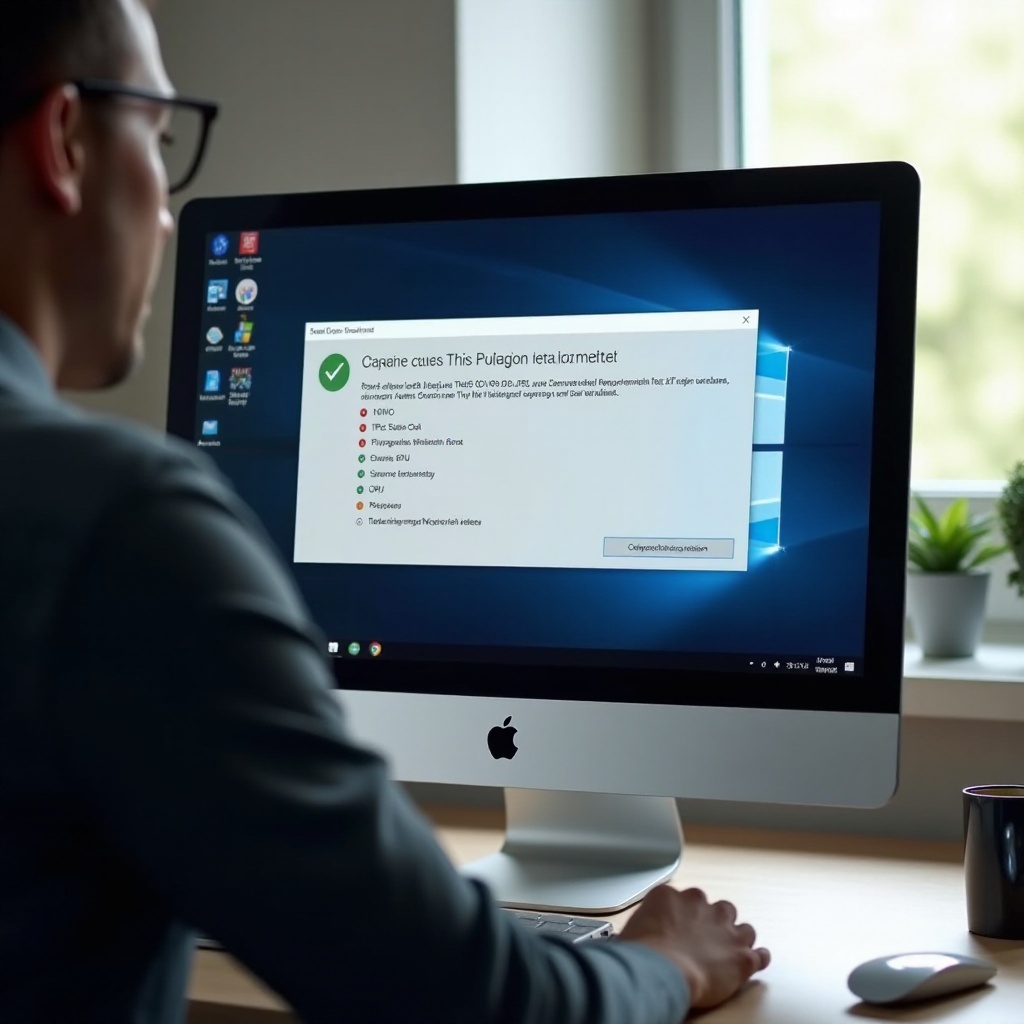
PC‑Integritätsprüfung (PC Health Check)
- Du installierst das offizielle Microsoft‑Tool.
- Nach einem Klick auf ‘Jetzt prüfen’ bewertet es deine Hardware.
- Das Tool zeigt dir an, dass dein PC die Systemanforderungen nicht erfüllt und nennt einzelne Gründe.
In allen Szenarien lautet die Kernaussage: Mindestens eine der Vorgaben für Windows 11 wird nicht erfüllt oder ist nicht korrekt aktiviert.
Unterschiede zwischen Upgrade aus Windows 10 und Neuinstallation
Beim Upgrade aus einem laufenden Windows‑10‑System prüft der Assistent neben der Hardware auch deine aktuelle Installation. Er berücksichtigt:
- aktuell eingesetzte Systempartition und deren Format (MBR oder GPT)
- installierte Treiber und Software, die Probleme verursachen könnten
- aktive Sicherheitsfunktionen und Firmware‑Einstellungen
Bei einer Neuinstallation von einem USB‑Stick konzentriert sich die Prüfung stärker auf:
- CPU, RAM, TPM, Secure Boot und UEFI
- Ziel‑Datenträger und Partitionierung
- Kompatibilität des Boot‑Modus
Dadurch kann die Meldung beim Upgrade an anderer Stelle erscheinen als bei einer Clean‑Install. Die Aussage bleibt aber identisch: Die aktuelle Konfiguration erfüllt nicht alle Kriterien.
Häufige Missverständnisse rund um die Kompatibilitätsprüfung
Viele Nutzer vermuten hinter der Meldung einen Leistungsengpass, etwa eine ‘zu schwache’ CPU oder Grafikkarte. In der Praxis liegt das Problem aber sehr oft an:
- deaktiviertem TPM, obwohl ein Firmware‑TPM vorhanden wäre
- ausgeschaltetem oder gar nicht erst genutztem Secure‑Boot‑Modus
- nicht unterstützter CPU‑Generation, obwohl die Performance subjektiv noch ausreicht
Ein weiteres Missverständnis: ‘Mein PC ist schnell, also muss Windows 11 doch funktionieren.’ Leistung allein reicht jedoch nicht. Microsoft orientiert sich an klar definierten Sicherheits‑ und Kompatibilitätskriterien. Um gezielt ansetzen zu können, musst du deshalb zuerst eine detaillierte Kompatibilitätsprüfung durchführen.
Schritt 1 – PC auf Windows‑11‑Kompatibilität prüfen
Anstatt ins Blaue hinein Einstellungen zu verändern, solltest du systematisch prüfen, welche Anforderungen dein PC bereits erfüllt und wo genau die Einschränkung liegt. Windows selbst liefert dir dafür nützliche Informationen, und mit dem PC‑Integritätsprüfung‑Tool erhältst du eine klare Bewertung aus Sicht von Microsoft.
Windows‑Bordmittel nutzen: Systeminformationen und Gerätemanager
Windows stellt dir einige Werkzeuge bereit, mit denen du schnell einen Überblick über deine Hardware erhältst:
- Systeminformationen aufrufen
- Drücke die Windows‑Taste + R.
- Gib ‘msinfo32’ ein und bestätige.
-
Im Fenster ‘Systeminformationen’ findest du Angaben zu Prozessor, BIOS‑Modus (UEFI oder Legacy) und installiertem RAM.
-
Gerätemanager prüfen
- Klicke mit der rechten Maustaste auf das Startmenü.
- Wähle ‘Geräte-Manager’.
-
Unter ‘Sicherheitsgeräte’ sollte ein TPM‑Eintrag erscheinen, wenn es aktiv ist.
-
Systemübersicht in den Einstellungen
- Öffne ‘Einstellungen’ → ‘System’ → ‘Info’.
- Dort siehst du erneut Prozessor, RAM und Systemtyp (z. B. 64‑Bit‑Betriebssystem).
Diese Informationen helfen dir, spätere Hinweise aus dem Microsoft‑Tool besser einzuordnen und zu prüfen, ob dein PC im richtigen Firmware‑Modus läuft.
PC‑Integritätsprüfung herunterladen, installieren und ausführen
Das wichtigste Werkzeug ist die offizielle ‘PC‑Integritätsprüfung’ von Microsoft:
- Lade das Tool von der Microsoft‑Webseite herunter.
- Installiere die Anwendung und starte sie.
- Klicke im Bereich ‘Windows 11’ auf ‘Jetzt prüfen’.
Nach wenigen Sekunden zeigt dir das Tool, ob dein PC die Voraussetzungen erfüllt. Fällt der Test negativ aus, listet die App in der Regel einzelne Punkte auf, etwa CPU, TPM oder Secure Boot.
Ergebnisse der Kompatibilitätsprüfung richtig interpretieren
Nimm dir Zeit, die Ergebnisse genau zu lesen. Typische Hinweise sind:
- ‘Der Prozessor entspricht nicht den derzeitigen Anforderungen von Windows 11.
- ‘TPM 2.0 muss auf diesem PC unterstützt und aktiviert sein.
- ‘Dieser PC muss den sicheren Start unterstützen.
Ergänzend können Hinweise zu RAM und freiem Speicher erscheinen. Notiere dir diese Angaben oder erstelle einen Screenshot. Im nächsten Schritt nutzt du diese Informationen, um die typischen Ursachen der Fehlermeldung gezielt zu überprüfen.
Schritt 2 – Typische Ursachen für die Fehlermeldung identifizieren
Mit den Ergebnissen der Prüfung kannst du nun analysieren, welche Komponente oder Einstellung konkret verantwortlich ist. Einige Ursachen treten deutlich häufiger auf als andere und lassen sich oft mit überschaubarem Aufwand beheben.
CPU nicht kompatibel oder zu alt
Ein großer Teil der Problemfälle hängt mit der CPU zusammen. Gründe dafür sind:
- Deine CPU stammt aus einer Generation, die Microsoft nicht mehr freigegeben hat.
- Bestimmte Sicherheits‑Features stehen hardwareseitig nicht zur Verfügung.
Ob dein Prozessor offiziell unterstützt wird, kannst du auf der Microsoft‑Supportseite anhand der Modellbezeichnung prüfen. Findest du ihn nicht in der Liste, gilt er aus Microsoft‑Sicht als nicht geeignet. Selbst wenn die Leistung für den Alltag ausreichend ist, kann diese Einschränkung die Fehlermeldung auslösen.
TPM 2.0 fehlt, ist veraltet oder nur deaktiviert
Die Anforderung ‘TPM 2.0’ sorgt besonders häufig für Probleme:
- Sehr alte Mainboards besitzen kein TPM.
- Einige Systeme bieten nur TPM 1.2, das für Windows 11 offiziell nicht ausreicht.
- Viele neuere PCs haben ein Firmware‑TPM, das standardmäßig deaktiviert ist.
Im Tool ‘tpm.msc’ kannst du prüfen, ob ein TPM vorhanden ist und welche Version genutzt wird. Findest du kein TPM oder nur Version 1.2, musst du im BIOS/UEFI nachsehen, ob du ein Firmware‑TPM aktivieren kannst.
Secure Boot ist deaktiviert oder nicht korrekt eingerichtet
Secure Boot ist ein weiterer typischer Stolperstein. Probleme entstehen vor allem dann, wenn:
- der PC noch im Legacy‑Boot‑Modus läuft
- die Systemplatte im MBR‑Format statt im GPT‑Format eingerichtet ist
- Secure Boot im BIOS/UEFI deaktiviert wurde
Windows 11 erwartet UEFI und aktiven Secure‑Boot‑Support. Fehlt eine dieser Komponenten, blockiert das Setup. In vielen Fällen lässt sich der Modus umstellen, erfordert aber eine sorgfältige Planung, um Datenverlust zu vermeiden.
Zu wenig RAM, Speicherplatz oder veraltetes UEFI/BIOS
Weitere Ursachen sind eher klassischer Natur:
- Es sind weniger als 4 GB RAM verbaut.
- Auf der Systemplatte stehen weniger als 64 GB frei zur Verfügung.
- Das UEFI/BIOS ist so veraltet, dass moderne Funktionen fehlen oder fehlerhaft sind.
Oft lässt sich dieses Problem durch ein BIOS‑Update oder einfache Erweiterungen (zusätzlicher RAM, größere oder zweite SSD) lösen. Bevor du jedoch in neue Hardware investierst, lohnt sich ein Blick ins BIOS/UEFI, denn hier lassen sich viele Anforderungen direkt konfigurieren.
Schritt 3 – Lösungen im BIOS/UEFI: TPM und Secure Boot aktivieren
Wenn die Prüfergebnisse auf fehlende oder deaktivierte Sicherheitsfunktionen hinweisen, führt kein Weg an den Firmware‑Einstellungen vorbei. Viele aktuelle Systeme erfüllen die Anforderungen technisch bereits, nutzen sie aber ab Werk nicht vollständig. Mit dem richtigen Vorgehen kannst du diese Funktionen nachträglich aktivieren.
Sicher ins BIOS/UEFI gelangen und Einstellungen vorbereiten
Um ins BIOS/UEFI zu gelangen, gehst du meist so vor:
- Fahre den PC neu hoch.
- Drücke direkt nach dem Einschalten mehrfach eine der gängigen Tasten:
- Entf (Del)
- F2, F10 oder F12 (je nach Hersteller)
- Bleib bei einer Taste, bis das BIOS/UEFI‑Menü erscheint.
Bevor du Änderungen vornimmst, solltest du:
- ein aktuelles Backup deiner wichtigsten Daten haben
- dir notieren, welche Optionen du änderst
- Änderungen Schritt für Schritt durchführen, nicht alles auf einmal
So kannst du bei Problemen jederzeit zur vorherigen Konfiguration zurückkehren.
TPM 2.0 finden (Intel PTT, AMD fTPM) und aktivieren
In vielen BIOS/UEFI‑Oberflächen findest du TPM‑Einstellungen in Menüs wie ‘Security’, ‘Advanced’ oder ‘Trusted Computing’. Je nach Plattform kann TPM anders heißen:
- Bei Intel: ‘Intel Platform Trust Technology (PTT)
- Bei AMD: ‘AMD fTPM
Gehe wie folgt vor:
- Suche nach einem Eintrag, der auf TPM, PTT oder fTPM hinweist.
- Stelle die Option auf ‘Enabled’ oder ‘Aktiviert’.
- Speichere die Änderungen und starte den PC neu.
Unter Windows kannst du anschließend mit ‘tpm.msc’ prüfen, ob jetzt ein TPM 2.0 aktiv ist. Erst wenn hier die korrekte Version angezeigt wird, akzeptiert Windows 11 diese Anforderung.
Secure Boot einschalten, ohne den Windows‑Start zu gefährden
Secure Boot aktivierst du ebenfalls im BIOS/UEFI. Achte dabei auf zwei Punkte:
- Boot‑Modus
-
Stelle sicher, dass dein System im UEFI‑Modus läuft, nicht im Legacy‑ oder CSM‑Modus.
-
Secure‑Boot‑Option
- Suche im Menü ‘Boot’ oder ‘Security’ nach ‘Secure Boot’.
- Stelle die Option auf ‘Enabled’ oder ‘Aktiviert’.
Falls dein System bisher im MBR‑Modus installiert ist, kann eine Umstellung auf GPT notwendig sein. Das ist ein kritischer Schritt und sollte nur mit vollständiger Datensicherung und nach sorgfältiger Anleitung durchgeführt werden.
Mögliche Fehlermeldungen und wie du darauf reagierst
Nach Änderungen im BIOS können Probleme auftreten. Häufige Szenarien:
- Windows startet nicht mehr:
-
Nutze ein Windows‑Installationsmedium und versuche ‘Starthilfe’ oder ‘System wiederherstellen’.
-
Secure Boot lässt sich nicht aktivieren:
-
Prüfe, ob dein UEFI tatsächlich Secure‑Boot‑fähige Schlüssel geladen hat oder ein Firmware‑Update verfügbar ist.
-
TPM wird weiterhin nicht angezeigt:
- Aktualisiere gegebenenfalls das BIOS/UEFI.
- Prüfe das Handbuch deines Mainboards oder kontaktiere den Hersteller.
Wenn du dich mit diesen Schritten unwohl fühlst, kann ein Fachhändler oder ein professioneller IT‑Service die Einstellungen für dich übernehmen.
Schritt 4 – Hardware sinnvoll aufrüsten
Sind TPM und Secure Boot korrekt eingerichtet, stellt sich die Frage, ob die restliche Hardware die Anforderungen erfüllt. Manchmal fehlen nur einzelne Bausteine, die sich mit überschaubarem Aufwand nachrüsten lassen. So kannst du nicht nur die Windows‑11‑Meldung beseitigen, sondern auch die allgemeine Systemleistung verbessern.
RAM und SSD nachrüsten: Mehr Leistung und Platz für Windows 11
Zwei sehr effektive Upgrades sind zusätzlicher Arbeitsspeicher und eine schnelle SSD:
- RAM‑Erweiterung
- Prüfe, wie viel RAM aktuell verbaut ist.
- Für typische Büro‑ und Alltagsaufgaben sind 8 GB ein guter Ausgangspunkt.
-
16 GB bieten Reserven für anspruchsvollere Anwendungen und Multitasking.
-
SSD statt oder zusätzlich zur HDD
- Eine SSD beschleunigt Startzeiten und Programmaufrufe deutlich.
- Plane mindestens 256 GB, besser 500 GB oder mehr, damit auch Programme und Daten Platz finden.
Achte bei der Auswahl auf Kompatibilität (richtiger RAM‑Typ, SATA‑ oder NVMe‑SSD) und im Zweifel auf Empfehlungen des Mainboard‑ oder PC‑Herstellers.
Wann ein CPU‑ oder Mainboard‑Tausch notwendig wird
Wenn deine CPU offiziell nicht unterstützt wird, musst du entscheiden, wie weit du gehen möchtest:
- Innerhalb derselben Plattform auf eine neuere, kompatible CPU wechseln
- Mainboard und CPU gemeinsam austauschen und eventuell auch RAM anpassen
- Bei sehr alten Systemen auf einen komplett neuen PC umsteigen
Prüfe zunächst auf der Webseite des Mainboard‑Herstellers, welche Prozessoren unterstützt werden. Ist keine dieser CPUs mit Windows‑11‑Freigabe verfügbar, lohnt sich die Investition in eine größere Plattform‑Modernisierung oft nicht mehr.
Kosten‑Nutzen‑Abwägung: Aufrüstung vs. neuer PC
Stelle dir ein paar klare Fragen:
- Wie alt ist der Rechner insgesamt?
- Welche Anwendungen nutzt du regelmäßig (einfaches Office, Bildbearbeitung, Gaming, Video‑Editing)?
- Wie hoch ist dein Budget für ein Upgrade oder einen Neukauf?
Sind mehrere größere Upgrades nötig, etwa CPU, Mainboard und RAM, nähert sich der Aufwand schnell dem Preis eines neuen oder generalüberholten Systems. In vielen Fällen ist ein moderner PC mit voller Windows‑11‑Unterstützung langfristig die wirtschaftlichere und stabilere Lösung.
Besonderheiten bei OEM‑Fertig‑PCs und Notebooks
Bei Fertig‑PCs und Laptops gelten zusätzliche Einschränkungen:
- BIOS‑Einstellungen sind teilweise stark eingeschränkt.
- CPUs sind oft fest verlötet und nicht tauschbar.
- Nur ein RAM‑Slot oder keine zusätzlichen Steckplätze für SSDs verfügbar.
Hier lohnen sich vor allem einfache Upgrades wie mehr RAM oder eine größere SSD. Bei nicht unterstützten Prozessoren oder sehr begrenzten Erweiterungsmöglichkeiten kann ein Gerätewechsel sinnvoller sein als eine halbe Lösung.
Schritt 5 – Windows 11 dennoch installieren: Inoffizielle Wege kritisch betrachtet
Selbst wenn dein PC offiziell nicht unterstützt wird, findest du im Netz zahlreiche Anleitungen, wie du Windows 11 trotzdem installieren kannst. Diese Wege sind technisch interessant, haben aber klare Nachteile. Für eine fundierte Entscheidung solltest du Chancen und Risiken kennen.
Setup‑Prüfungen umgehen: Registry‑Anpassungen und Tools
Beliebte Methoden, die Prüfungen zu umgehen, sind:
- angepasste Installationsmedien, bei denen die Hardware‑Checks deaktiviert wurden
- Registry‑Tweaks, die Windows‑11‑Setup dazu bringen, bestimmte Prüfungen zu überspringen
- Drittanbieter‑Tools, die diese Anpassungen automatisieren
Damit lässt sich Windows 11 auf Systemen installieren, die etwa keine unterstützte CPU haben oder kein TPM 2.0 bieten. Technisch ist das möglich, aber nicht von Microsoft erwünscht.
Risiken für Stabilität, Sicherheit und Updates
Wer diesen Weg geht, muss mit Einschränkungen rechnen:
- Microsoft kann Updates einschränken oder künftig blockieren.
- Treiberprobleme und unerwartete Fehler treten eher auf.
- Du erhältst keinen offiziellen Support, wenn etwas schiefgeht.
Gerade für produktive Systeme, geschäftliche Nutzung oder wichtige Arbeitsrechner sind diese Risiken kaum vertretbar. Die Vorteile von Windows 11 werden durch mögliche Instabilität und Sicherheitslücken schnell relativiert.
Für wen sich eine Installation auf nicht unterstützter Hardware (nicht) eignet
Inoffizielle Installationswege kommen höchstens infrage für:
- technikaffine Nutzer, die bewusst experimentieren wollen
- Testsysteme und Zweitgeräte, nicht für sensible Daten oder Kundenprojekte
Wenn du Wert auf Stabilität, planbare Updates und offiziellen Support legst, solltest du auf inoffizielle Tricks verzichten und stattdessen mit einer offiziell unterstützten Lösung arbeiten oder Windows 10 weiter nutzen.
Alternativen, wenn der PC Windows 11 nicht unterstützt
Nicht jede Situation verlangt zwingend nach einem Wechsel auf Windows 11. Je nach Nutzungsprofil und Zustand des Rechners kann eine Alternative sogar sinnvoller sein. So erreichst du Stabilität und Sicherheit, ohne sofort in neue Hardware investieren zu müssen.
Windows 10 bis zum Supportende sicher weiter nutzen
Windows 10 bleibt noch über einen klar definierten Zeitraum mit Sicherheitsupdates versorgt. Um dein System sicher und zuverlässig zu betreiben, solltest du:
- alle verfügbaren Windows‑Updates regelmäßig installieren
- den integrierten Windows Defender oder eine gleichwertige Sicherheitslösung aktiv halten
- Browser, Office‑Suite und andere wichtige Programme aktuell halten
Für viele typische Aufgaben wie E‑Mail, Office, Surfen und einfache Bildbearbeitung reicht Windows 10 auch 2024 noch problemlos aus. Parallel kannst du in Ruhe planen, wann und wie du auf neue Hardware umsteigst.
Linux‑Distributionen als moderne Desktop‑Alternative
Moderne Linux‑Distributionen holen erstaunlich viel aus älterer Hardware heraus. Vorteile sind:
- kostenloser Einsatz mit regelmäßigen Updates
- große Auswahl an Distributionen für Einsteiger und Fortgeschrittene (z. B. Ubuntu, Linux Mint, Fedora)
- für viele Alltagsaufgaben wie Surfen, E‑Mail und Office völlig ausreichend
Wenn du hauptsächlich im Browser und mit Cloud‑Diensten arbeitest, kann ein Linux‑Desktop eine ernsthafte Alternative zu einem erzwungenen Windows‑11‑Upgrade darstellen.
Refurbished‑ oder Neugerät als langfristige Lösung
Ist deine Hardware grundsätzlich zu alt oder stark eingeschränkt, führt längerfristig wenig an einem anderen Gerät vorbei. Dabei hast du zwei Optionen:
- Refurbished‑Geräte
- überarbeitete Business‑PCs oder Notebooks mit aktueller oder fast aktueller Hardware
-
günstiger als Neugeräte, oft aber sehr robust und leistungsstark
-
Neugeräte
- aktuelle Prozessoren, volle Windows‑11‑Unterstützung und lange Update‑Perspektive
- Garantie und Support vom Hersteller
So kannst du die Meldung ‘Dieser PC unterstützt derzeit die Systemanforderungen für Windows 11 nicht’ dauerhaft hinter dir lassen und erhältst eine Plattform, die für die nächsten Jahre gut gerüstet ist.
Fazit
Die Meldung ‘Dieser PC unterstützt derzeit die Systemanforderungen für Windows 11 nicht’ ist ärgerlich, aber kein Grund zur Resignation. Häufig sind es einzelne Einstellungen wie TPM 2.0 oder Secure Boot, die sich mit wenigen Schritten im BIOS/UEFI aktivieren lassen. In Kombination mit dem PC‑Integritätsprüfung‑Tool erkennst du schnell, ob dein PC grundsätzlich geeignet ist oder ob er an klar definierten Anforderungen scheitert.
Wenn einfache Anpassungen nicht ausreichen, kommen gezielte Hardware‑Upgrades infrage: mehr RAM, eine SSD oder in manchen Fällen eine modernere CPU. Erst wenn diese Optionen wirtschaftlich keinen Sinn mehr ergeben oder dein System konstruktionsbedingt zu stark eingeschränkt ist, solltest du über einen Gerätewechsel nachdenken.
Parallel dazu kannst du abwägen, ob Windows 10 für deine Aufgaben nicht weiterhin genügt oder ob alternative Systeme wie Linux zu deinem Nutzungsprofil passen. Auf diese Weise triffst du eine fundierte Entscheidung, statt nur auf die Fehlermeldung zu reagieren, und findest den Weg, der am besten zu deinen Ansprüchen, deinem Budget und deiner Hardware passt.
Häufig gestellte Fragen
Muss ich zwingend auf Windows 11 wechseln, wenn mein PC die Systemanforderungen nicht erfüllt?
Nein. Du kannst Windows 10 weiter nutzen, solange Microsoft Sicherheitsupdates bereitstellt. Wichtig ist, dass du Updates installierst, eine aktive Sicherheitslösung verwendest und regelmäßig Backups anlegst. Wenn dein PC deine alltäglichen Aufgaben zuverlässig erledigt und du keine speziellen Windows‑11‑Funktionen benötigst, besteht kein unmittelbarer Zwang zum Wechsel.
Ist es gefährlich, Windows 11 über inoffizielle Methoden auf einem nicht unterstützten PC zu installieren?
Inoffizielle Methoden bergen klare Risiken. Du umgehst Prüfmechanismen, die Microsoft aus Gründen der Sicherheit und Stabilität eingebaut hat. Es kann zu Treiber‑ und Kompatibilitätsproblemen kommen, und Microsoft behält sich vor, Updates einzuschränken oder zu blockieren. Für produktive Systeme, berufliche Nutzung oder wichtige Daten ist dieser Weg nicht empfehlenswert. Er eignet sich höchstens für Testgeräte und erfahrene Nutzer, die die Risiken bewusst tragen.
Lohnt sich 2024 noch ein Hardware‑Upgrade oder sollte ich direkt einen neuen PC kaufen?
Die Entscheidung hängt von Alter und Aufbau deines PCs ab. Kleine Upgrades wie mehr RAM oder der Einbau einer SSD lohnen sich oft, wenn CPU und Mainboard grundsätzlich kompatibel sind und noch genug Reserven bieten. Musst du dagegen mehrere Kernkomponenten wie Prozessor, Mainboard und RAM tauschen, nähert sich der Aufwand schnell dem Preis eines neuen oder refurbished PCs. Prüfe zuerst, welche Komponenten du weiterverwenden kannst und wie lange du das System realistisch noch nutzen möchtest.