Einleitung
Eine nicht reagierende Dell Tastatur ist extrem störend. Du möchtest eine E-Mail beantworten, ein Dokument fertigstellen oder ein Spiel starten – und plötzlich funktionieren einzelne Tasten oder die komplette Tastatur nicht mehr. Egal ob Dell Laptop, USB-Tastatur oder Bluetooth-Keyboard: Wenn die Eingabe ausfällt, wirkt es sofort, als wäre der ganze Rechner unbrauchbar.
Die gute Nachricht: In vielen Fällen steckt kein großer Defekt dahinter. Oft sind es Kleinigkeiten wie ein falsch eingestecktes Kabel, eine unglückliche Windows-Einstellung oder ein zickiger Treiber. Mit einem klaren, systematischen Vorgehen findest du meist schnell heraus, ob ein Softwarefehler, eine falsche Konfiguration oder ein echter Hardwaredefekt die Ursache ist.
In diesem Leitfaden erfährst du Schritt für Schritt, was du prüfen solltest, wenn deine Dell Tastatur nicht funktioniert. Du lernst, wie du mit einfachen Tests die Ursache eingrenzt, welche Windows-Optionen häufig Probleme machen und ab welchem Punkt sich der Kontakt zum Dell Support oder ein Austausch wirklich lohnt.
Schnellcheck: Erste Schritte, wenn die Dell Tastatur nicht funktioniert
Bevor du tief in Treiber, BIOS und komplizierte Einstellungen einsteigst, lohnt sich ein schneller Basis-Check. Damit erkennst du oft innerhalb weniger Minuten, ob es sich nur um einen kleinen Hänger handelt oder ob ein ernstes Problem vorliegt.
1. Sichtprüfung und Neustart durchführen
Schau dir zuerst Tastatur und Rechner genau an:
- Leuchten Status-LEDs wie Num-Lock oder Caps-Lock?
- Sitzt der USB-Stecker fest im Port oder wirkt er locker?
- Siehst du Spuren von Flüssigkeit, Schmutz oder Beschädigungen?
Drücke mehrfach die Num-Lock-Taste und beobachte die LED. Verändert sie sich, reagiert die Tastatur zumindest teilweise. Fährt der Rechner schon länger, hilft oft ein kompletter Neustart. Viele temporäre Fehler verschwinden, wenn Windows neu geladen wird.
2. Andere USB-Ports oder anderes Gerät testen
Bei einer externen Dell Tastatur testest du als Nächstes den Anschluss:
- Ziehe die Tastatur ab und stecke sie in einen anderen USB-Port.
- Nutze möglichst einen Port direkt am PC oder Laptop, nicht am Monitor oder USB-Hub.
- Teste die Tastatur, wenn möglich, an einem anderen PC oder Laptop.
Funktioniert sie am anderen Gerät einwandfrei, liegt die Ursache eher am ursprünglichen PC oder an dessen Software. Funktioniert sie auch dort nicht, deutet viel auf einen Hardwaredefekt der Tastatur hin.
3. Externe Ersatz-Tastatur anschließen
Wenn deine Dell Laptop Tastatur nicht reagiert, ist eine externe USB-Tastatur sehr hilfreich:
- Schließe eine beliebige USB-Tastatur an den Laptop an.
- Teste, ob du damit in Windows normal schreiben und navigieren kannst.
Funktioniert die externe Tastatur, kannst du das Gerät weiter nutzen und in Ruhe die interne Tastatur diagnostizieren. Du bist also nicht blockiert, nur weil die Dell Tastatur nicht funktioniert.
Wenn der Schnellcheck keine eindeutige Antwort liefert, solltest du als Nächstes die Hardware genauer prüfen. So stellst du sicher, dass das Problem nicht an Kabeln, Ports oder physischen Schäden liegt.
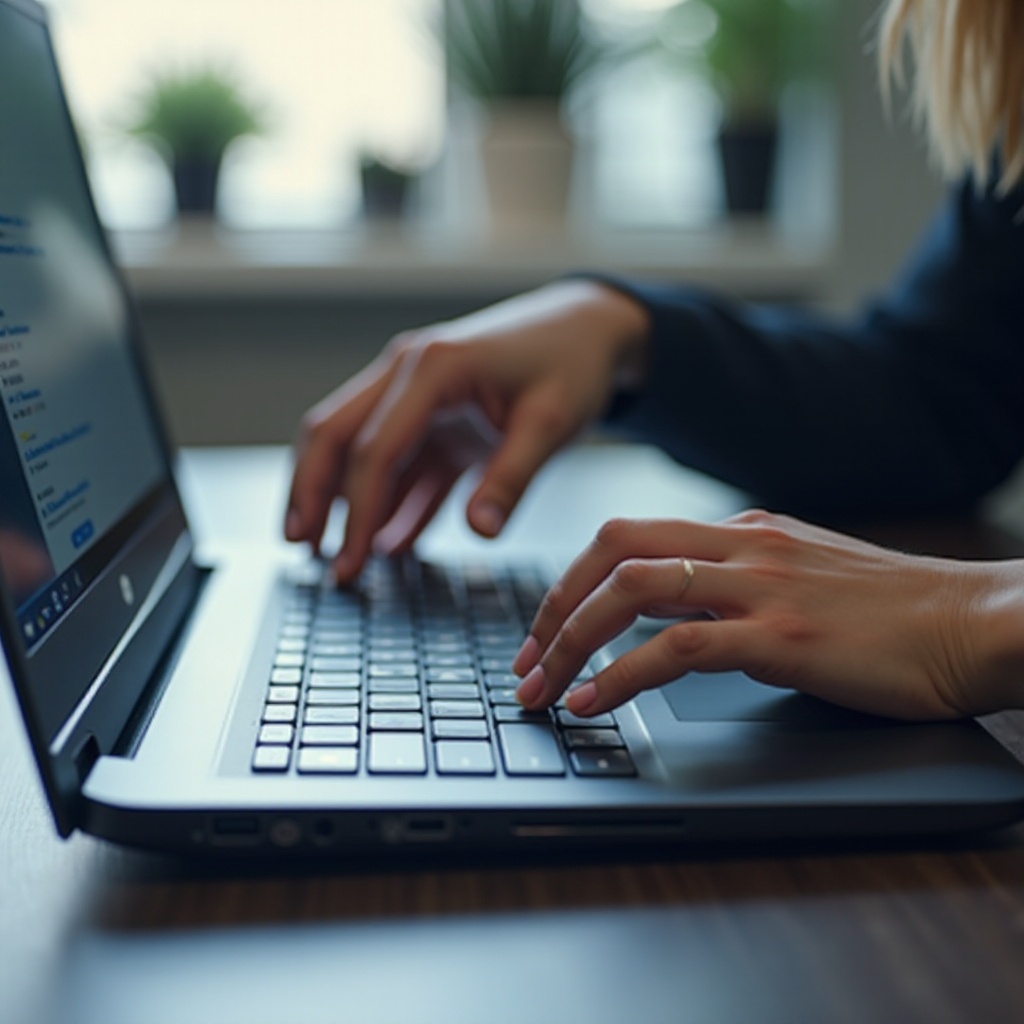
Hardware prüfen: Kabel, Anschlüsse und physische Schäden
Bevor du nach komplizierten Softwareproblemen suchst, solltest du sicherstellen, dass die Hardware in Ordnung ist. Ein defektes Kabel oder ein lockerer Anschluss lässt sich nicht durch Treiberupdates reparieren.
USB-Tastatur: Ports, Hubs und Dockingstationen kontrollieren
Bei kabelgebundenen Dell Tastaturen gilt:
- Teste mindestens zwei verschiedene USB-Ports direkt am PC oder Laptop.
- Vermeide für die Fehlersuche zunächst USB-Hubs oder Dockingstationen.
- Prüfe das Kabel auf Knicke, Quetschungen oder sichtbare Bruchstellen.
Wenn die Tastatur über eine Dockingstation angeschlossen ist, probiere sie direkt am Notebook. Funktioniert sie dort, kann die Dockingstation oder deren Firmware das Problem verursachen.
Funk- und Bluetooth-Tastatur: Batterien, Dongles und Reichweite
Bei kabellosen Dell Tastaturen spielen Energieversorgung und Funkverbindung eine große Rolle:
- Ersetze die Batterien durch frische oder lade den integrierten Akku vollständig.
- Stecke den USB-Empfänger in einen anderen Port, möglichst an der Vorderseite des PCs.
- Reduziere den Abstand und sorge für möglichst freie Sichtlinie zwischen Tastatur und Empfänger.
Nutze bei proprietären Dell-Funk-Tastaturen unbedingt den originalen Dongle. Ein beliebiger Empfänger funktioniert in der Regel nicht, selbst wenn er ähnlich aussieht.
Laptop-Tastatur: BIOS/UEFI-Test und Flüssigkeitsschäden erkennen
Bei Dell Laptops ist die interne Tastatur fest verbaut. Um zu prüfen, ob sie grundsätzlich funktioniert, gehst du so vor:
- Starte den Laptop neu und rufe mit der passenden Taste (häufig F2, F12 oder Entf) das BIOS/UEFI auf.
- Teste, ob du dich mit den Pfeiltasten und Enter im BIOS-Menü bewegen kannst.
Reagiert die Tastatur dort problemlos, ist die Hardware meist in Ordnung, und die Ursache liegt eher bei Windows oder den Treibern. Funktioniert sie auch im BIOS nicht, spricht vieles für einen Hardwaredefekt oder ein gelöstes Flachbandkabel im Inneren.
Achte zusätzlich auf Spuren von Flüssigkeit: Verfärbungen, klebrige Tasten oder Flecken rund um die Tastatur. Flüssigkeitsschäden führen häufig zu unberechenbaren Ausfällen einzelner Tasten oder der gesamten Tastaturmatrix.
Wenn die Hardwareprüfung keine klaren Hinweise liefert oder die Tastatur zumindest im BIOS funktioniert, lohnt sich der Blick auf die Treiber unter Windows. Dort entstehen viele Probleme, die den Eindruck erwecken, die Dell Tastatur funktioniert nicht.
Treiberprobleme unter Windows 10/11 beheben
Dell Tastaturen nutzen unter Windows standardisierte HID-Treiber. Trotzdem können fehlerhafte, beschädigte oder veraltete Treiber dazu führen, dass die Tastatur nicht erkannt wird oder nur eingeschränkt funktioniert.
Geräte-Manager prüfen und fehlerhafte Tastaturtreiber erkennen
Öffne den Geräte-Manager wie folgt:
- Rechtsklick auf das Windows-Logo in der Taskleiste.
- Klicke auf ‘Geräte-Manager’.
- Klappe die Bereiche ‘Tastaturen’ und ‘Eingabegeräte (Human Interface Devices)’ aus.
Achte dort auf gelbe Warnsymbole oder Einträge wie ‘Unbekanntes Gerät’. Solche Markierungen deuten auf Treiber- oder Erkennungsprobleme hin. Notiere dir auffällige Einträge, bevor du Änderungen vornimmst.
Tastaturtreiber aktualisieren, zurücksetzen oder neu installieren
Wenn ein Eintrag verdächtig aussieht oder die Tastatur nicht reagiert, kannst du so vorgehen:
- Rechtsklick auf den betroffenen Tastatur-Eintrag.
- Wähle ‘Gerät deinstallieren’.
- Setze, falls vorhanden, das Häkchen bei ‘Treibersoftware für dieses Gerät löschen’.
- Starte Windows neu, damit der Standardtreiber automatisch neu installiert wird.
Alternativ kannst du im Kontextmenü ‘Treiber aktualisieren’ wählen und Windows nach einer aktuellerem Treiber suchen lassen. Wenn die Probleme direkt nach einem Treiberupdate begonnen haben, kann es helfen, im gleichen Menü auf eine ältere, bekannte Version zurückzugehen.
Dell SupportAssist und Dell-Website für automatische Updates nutzen
Dell stellt über die Support-Seite und über SupportAssist passende Updates bereit:
- Suche die Service-Tag-Nummer auf der Unterseite des Laptops oder am Gehäuse des PCs.
- Gib die Nummer auf der offiziellen Dell-Support-Webseite ein.
- Lade dort aktuelle Chipsatztreiber, Eingabegeräte-Treiber und eventuell spezielle Dell-Hotkey- oder Tastaturtreiber herunter.
SupportAssist kann dein System automatisch scannen und empfohlene Updates installieren. Bleibt das Problem nach Treiberaktualisierungen bestehen, oder treten erst seit einem Update Schwierigkeiten auf, lohnt sich der Blick auf Firmware und BIOS-Einstellungen. Diese steuern, wie die Hardware grundsätzlich mit dem System kommuniziert.
Dell-spezifische Firmware und BIOS-Einstellungen
Firmware und BIOS-Einstellungen haben großen Einfluss darauf, wie Tastatur, USB-Ports und weitere Komponenten arbeiten. Fehlerhafte Versionen oder unpassende Optionen können dazu führen, dass eine Dell Tastatur nicht richtig funktioniert, obwohl unter Windows scheinbar alles stimmt.
BIOS/UEFI aktualisieren, ohne das System zu gefährden
Ein BIOS-Update kann bekannte Probleme mit Eingabegeräten oder USB-Ports beheben. Gehe dabei sorgfältig vor:
- Lade das passende BIOS-Update über die Dell-Support-Seite für dein Modell herunter.
- Stelle sicher, dass bei Laptops Akku und Netzteil angeschlossen sind.
- Schließe alle Programme und starte das BIOS-Update-Tool.
- Unterbrich den Vorgang keinesfalls, bis der Rechner komplett neu gestartet ist.
Nach dem Neustart testest du die Tastatur zunächst im BIOS und danach in Windows. So erkennst du direkt, ob das Update eine Besserung gebracht hat.
Fn-Lock, Funktionstasten-Modus und Hotkey-Optionen anpassen
Viele Dell Geräte bieten im BIOS oder in speziellen Tools Optionen für Funktionstasten:
- Funktionstastenmodus (F1–F12 vs. Medienfunktionen wie Lautstärke oder Helligkeit).
- Fn-Lock ein- oder ausschalten.
- Spezielle Hotkey-Profile für bestimmte Serien.
Wenn bestimmte F-Tasten oder Medienfunktionen nicht wie erwartet reagieren, kann hier die Ursache liegen. Eine falsch gesetzte Fn-Lock-Einstellung wirkt dann wie ein Tastaturfehler, obwohl die Taste technisch in Ordnung ist.
BIOS-Reset als letzter Schritt bei hartnäckigen Eingabeproblemen
Wenn du dir unsicher bist, ob BIOS-Einstellungen Probleme verursachen, kannst du die Werkseinstellungen wiederherstellen:
- Rufe das BIOS/UEFI auf.
- Wähle die Option ‘Load Defaults’, ‘Setup Defaults’ oder eine ähnliche Bezeichnung.
- Speichere die Einstellungen und starte neu.
Hilft auch das nicht, liegt die Ursache wahrscheinlich auf der Windows-Ebene. Dort befinden sich mehrere Optionen, die Tastatureingaben erheblich verändern oder sogar blockieren können.
Windows-Einstellungen, die die Tastatur blockieren können
Selbst wenn Hardware und Treiber korrekt funktionieren, können bestimmte Windows-Funktionen dafür sorgen, dass deine Dell Tastatur scheinbar nicht mehr richtig arbeitet. Häufig sind diese Funktionen unabsichtlich aktiviert worden.
Filtertasten, Einrastfunktion und andere Bedienhilfen deaktivieren
In den Einstellungen für Barrierefreiheit gibt es Optionen, die das Verhalten von Tasten verändern:
- Filtertasten ignorieren sehr kurze Tastendrücke oder verzögern diese.
- Einrastfunktion lässt Tasten wie Strg, Alt oder Shift ‘haften’.
- Bildschirmtastatur blendet eine virtuelle Tastatur ein, die manchmal für Verwirrung sorgt.
Du findest diese Funktionen unter:
Einstellungen → ‘Barrierefreiheit’ → ‘Tastatur’.
Deaktiviere testweise alle Spezialfunktionen, um zu prüfen, ob sich das Verhalten der Tastatur verbessert.
Sprache und Tastaturlayout (DE/EN) korrekt konfigurieren
Wenn deine Tastatur falsche Zeichen schreibt, liegt die Ursache oft an einem falschen Tastaturlayout, nicht an einem Defekt:
- Öffne Einstellungen → ‘Zeit und Sprache’ → ‘Sprache & Region’.
- Prüfe, welche Tastaturlayouts aktiv sind (z.B. Deutsch, Englisch).
- Entferne Layouts, die du nicht benötigst, damit sie nicht versehentlich gewählt werden können.
Unten rechts in der Taskleiste zeigt Windows ein Kürzel wie ‘DE’ oder ‘EN’. Wenn ‘EN’ aktiv ist, sind Z und Y vertauscht, und Sonderzeichen liegen auf anderen Tasten. Das wirkt oft wie eine defekte Dell Tastatur, obwohl nur die Layout-Auswahl nicht stimmt.
Num-Lock, Fn-Tasten und integrierter Ziffernblock auf Laptops
Wenn Buchstaben plötzlich Zahlen schreiben, ist häufig der integrierte Ziffernblock aktiv:
- Prüfe, ob Num-Lock eingeschaltet ist.
- Achte bei kleineren Dell Laptops darauf, ob Buchstabentasten zusätzlich eine kleine Ziffer aufgedruckt haben.
Schalte Num-Lock aus und teste die Eingabe erneut. Wenn du bis hier alle Optionen geprüft hast und das Verhalten immer noch unklar ist, lohnt sich ein genauer Blick auf typische Szenarien mit interner und externer Dell Tastatur.
Spezielle Szenarien: Dell Laptop Tastatur vs. externe Dell Tastatur
Viele Nutzer verwenden eine Kombination aus interner Laptop-Tastatur und externer Dell Tastatur. Das Vergleichsverhalten beider Eingabegeräte liefert wertvolle Hinweise auf die eigentliche Ursache.
Dell Laptop Tastatur funktioniert nicht, externe aber schon
Wenn die externe Tastatur einwandfrei funktioniert, die interne Dell Laptop Tastatur aber nicht, ist die Situation relativ klar:
- Windows und Treiber funktionieren grundsätzlich, da ein Eingabegerät korrekt arbeitet.
- Das Problem betrifft spezifisch die interne Tastatur oder deren Verbindung zum Mainboard.
Mögliche Ursachen sind ein gelockertes Flachbandkabel, eine defekte Tastenmatrix oder ein Schaden nach einem Sturz oder einer Flüssigkeitseinwirkung. In solchen Fällen hilft meist nur eine Öffnung des Geräts durch Fachpersonal oder der direkte Austausch der Tastatur.
Nur einzelne Tasten reagieren nicht: Mechanik, Schmutz oder Matrixfehler
Wenn nur bestimmte Tasten oder Gruppen von Tasten nicht reagieren, solltest du genauer hinschauen:
- Reinige die Tastatur vorsichtig mit Druckluft und einem weichen Pinsel.
- Prüfe, ob Tasten mechanisch hängen oder sich deutlich schwerer drücken lassen als andere.
- Teste dieselben Tasten mit einer Bildschirmtastatur, um Softwarefehler auszuschließen.
Fallen ganze Blöcke aus, zum Beispiel mehrere Tasten nebeneinander, ist häufig die interne Matrix beschädigt. Dann reicht eine Reinigung nicht mehr, und ein Austausch ist in der Regel sinnvoller.
Externe Dell Tastatur an Dockingstation oder Thin Client ohne Funktion
In Büros kommen oft Dockingstationen und Thin Clients zum Einsatz. Wenn eine Dell Tastatur dort nicht funktioniert, direkt am Laptop aber schon, kannst du Folgendes prüfen:
- Schließe die Tastatur direkt am Notebook oder PC ohne Dockingstation an.
- Suche auf der Dell-Support-Seite nach Firmware-Updates für deine Dockingstation.
- Kläre mit der IT, ob Gruppenrichtlinien oder Sicherheitslösungen bestimmte USB-Geräte blockieren.
Wenn vor allem kabellose Tastaturen Probleme bereiten oder Verbindungen abbrechen, liegt die Ursache oft in der Funk- oder Bluetooth-Verbindung. Darum lohnt sich ein eigener Blick auf diesen Bereich.
Funk- und Bluetooth-Probleme bei Dell Tastaturen lösen
Kabellose Dell Tastaturen bieten viel Komfort, sind aber anfälliger für Störungen als kabelgebundene Modelle. Verbindungsabbrüche, Verzögerungen oder eine komplett nicht reagierende Tastatur lassen sich jedoch oft schnell beheben.
Bluetooth-Kopplung unter Windows neu einrichten
Für Bluetooth-Tastaturen gehst du am besten so vor:
- Öffne Einstellungen → ‘Bluetooth & Geräte’.
- Entferne die Dell Tastatur aus der Liste der gekoppelten Geräte.
- Versetze die Tastatur in den Kopplungsmodus (häufig über eine eigene Bluetooth-Taste oder eine Fn-Kombination, siehe Handbuch).
- Füge die Tastatur in den Bluetooth-Einstellungen erneut hinzu.
Achte darauf, dass sich nicht mehrere Geräte gleichzeitig im Kopplungsmodus befinden, um Verwechslungen zu vermeiden.
Interferenzen im 2,4-GHz-Bereich minimieren
Viele Funk-Tastaturen mit USB-Dongle nutzen das 2,4-GHz-Band, in dem auch WLAN-Router oder andere Funkgeräte arbeiten:
- Stecke den Empfänger an einen Port mit freier Sichtlinie zur Tastatur, z.B. an einen Front-USB-Port.
- Vermeide es, den Dongle hinter dem PC-Gehäuse oder direkt neben großen Metallflächen zu platzieren.
- Reduziere die Entfernung zwischen Tastatur und Empfänger so weit wie möglich.
Durch eine bessere Position des Empfängers verschwinden viele Verbindungsprobleme und Tippverzögerungen von selbst.
Bluetooth- und Empfänger-Treiber aktualisieren und neu starten
Auch die Treiber des Funk- oder Bluetooth-Adapters können Fehler verursachen:
- Öffne den Geräte-Manager und suche nach dem Bluetooth-Adapter oder dem Funkempfänger.
- Aktualisiere die Treiber über ‘Treiber aktualisieren’ oder lade die neueste Version direkt vom Hersteller (z.B. Intel, Qualcomm oder Realtek).
- Deaktiviere den Adapter kurz im Geräte-Manager und aktiviere ihn anschließend wieder.
Wenn du alle genannten Schritte für Hardware, Treiber, BIOS, Windows-Einstellungen und Funkverbindungen geprüft hast, stellt sich die entscheidende Frage: Lohnt sich eine Reparatur oder ist ein Austausch der Tastatur sinnvoller?
Wann sich Reparatur, Austausch oder Dell Support lohnt
Nicht jede Störung lässt sich zu Hause mit ein paar Klicks beheben. Ab einem bestimmten Punkt ist es sinnvoll, professionelle Hilfe oder einen Austausch in Betracht zu ziehen, besonders wenn die Dell Tastatur nicht mehr zuverlässig funktioniert.
Typische Hardwaredefekte, die nur der Service zuverlässig behebt
Folgende Schäden sprechen klar für einen Defekt der Tastatur:
- Flüssigkeitsschäden mit sichtbarer Korrosion oder starken Verfärbungen.
- Gebrochene Tastenmatrix oder auffällig viele ausgefallene Tastenblöcke.
- Beschädigte Flachbandkabel bei Laptops, etwa nach einem Sturz oder unsachgemäßer Öffnung.
Solche Defekte lassen sich meist nicht dauerhaft und sauber reparieren. Ein Austausch der Tastatur ist in diesen Fällen die zuverlässigste Lösung.
Garantie, Service-Tag und Support-Kontakt bei Dell nutzen
Prüfe, ob dein Dell Gerät noch Garantie besitzt:
- Suche die Service-Tag-Nummer auf dem Gerät oder in den Systeminformationen.
- Gib die Nummer auf der Dell-Support-Webseite ein.
- Prüfe den Garantie-Status und die angebotenen Serviceoptionen.
Wenn Garantie besteht, solltest du den Dell Support direkt kontaktieren. Beschreibe möglichst genau, was passiert und welche Tests du bereits durchgeführt hast. Das hilft dem Support, schneller eine passende Lösung zu finden.
Entscheidung: Tastatur austauschen oder neues Gerät planen
Vor allem bei älteren Laptops oder sehr günstigen Systemen stellt sich die Frage, ob sich eine Reparatur noch lohnt. Überlege dabei:
- Wie alt ist das Gerät und wie zufrieden bist du generell damit?
- Was kostet eine Ersatz-Tastatur oder eine Reparatur über Dell oder einen Fachservice?
- Gibt es weitere Baustellen wie schwachen Akku, langsame Performance oder ein beschädigtes Display?
Manchmal reicht eine neue externe Tastatur als günstige Lösung völlig aus, vor allem bei Desktop-PCs. In anderen Fällen ist ein Gerätewechsel sinnvoller, wenn mehrere Komponenten gleichzeitig Probleme machen.
Fazit
Wenn deine Dell Tastatur nicht funktioniert, ist das lästig, aber selten ein Grund zur Panik. Mit einem strukturierten Vorgehen kannst du die Fehlerquelle meist gut eingrenzen. Starte mit einem einfachen Schnellcheck, prüfe Kabel, Ports und sichtbare Schäden und teste die Tastatur an einem anderen Gerät, um Hardwarefehler zu erkennen.
Im nächsten Schritt lohnt sich der Blick auf Treiber, BIOS und Firmware. Viele Probleme lassen sich durch eine saubere Neuinstallation der Treiber oder ein gezieltes BIOS-Update beheben. Achte außerdem auf Windows-Einstellungen wie Tastaturlayout, Filtertasten und Num-Lock, die das Verhalten massiv beeinflussen können.
Nutze den Vergleich zwischen interner Laptop-Tastatur und externer Dell Tastatur, um die Ursache weiter einzugrenzen. Wenn alle Software-Optionen ausgeschöpft sind und deutliche Hinweise auf einen Hardwaredefekt vorliegen, ist ein Austausch oder der Kontakt zum Dell Support der sicherste Weg. So stellst du sicher, dass du schnell wieder zuverlässig tippen kannst, ohne dich dauerhaft mit einer nicht funktionierenden Dell Tastatur herumzuärgern.
Häufig gestellte Fragen
Warum funktioniert meine Dell Tastatur nur im BIOS, aber nicht in Windows?
Wenn die Tastatur im BIOS funktioniert, ist die Hardware in Ordnung. Das Problem liegt dann fast immer an Windows. Häufig sind fehlerhafte, beschädigte oder falsche Treiber die Ursache. Deinstalliere den Tastaturtreiber im Geräte-Manager, starte neu und lass Windows den Standardtreiber neu einrichten. Aktualisiere danach über die Dell-Support-Seite Chipsatz- und Eingabegeräte-Treiber. Teste außerdem im abgesicherten Modus. Funktioniert die Tastatur dort, blockiert meist eine Software oder ein Dienst im normalen Betrieb.
Was tun, wenn meine Dell Laptop Tastatur nach einem Windows-Update nicht mehr reagiert?
Nach größeren Windows-Updates kann es zu Treiberkonflikten kommen. Deinstalliere zuerst im Geräte-Manager die Tastatur und starte neu, damit Windows den Treiber neu lädt. Prüfe anschließend auf der Dell-Support-Webseite, ob es aktuelle Treiber gibt, die explizit für deine Windows-Version freigegeben sind, und installiere diese. Wenn das Problem direkt nach einem Funktions-Update aufgetreten ist, kannst du in den Windows-Einstellungen das letzte große Update testweise zurückrollen. Eine externe USB-Tastatur hilft dir, die nötigen Schritte komfortabel durchzuführen.
Wie erkenne ich, ob meine Dell Tastatur einen Hardwaredefekt hat und nicht nur ein Softwareproblem?
Typische Hinweise auf einen Hardwaredefekt sind: Die Tastatur reagiert weder im BIOS noch in einem anderen Betriebssystem, ganze Tastenblöcke fallen aus oder es gab zuvor Flüssigkeitsschäden oder starke Stöße. Teste eine externe Tastatur: Funktioniert diese problemlos, ist die interne Tastatur verdächtig. Bei externen Dell Tastaturen ist ein deutliches Zeichen ein Ausfall an mehreren verschiedenen PCs. Treten die Probleme dagegen nur in Windows auf, während die Tastatur im BIOS oder an anderen Geräten normal arbeitet, liegt die Ursache fast immer an Treibern, Einstellungen oder Software.