Einleitung
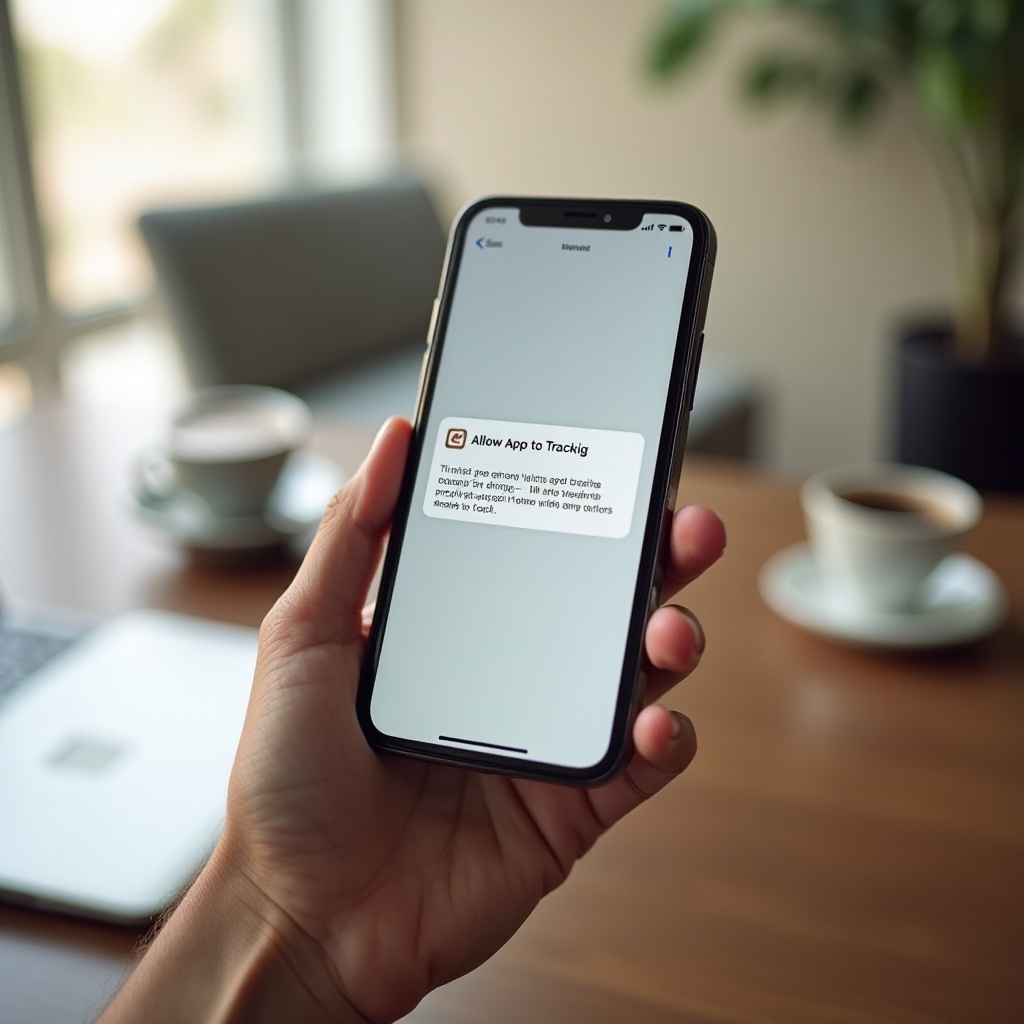
Plötzlich erscheint ein Fenster auf dem Bildschirm: ‘[App] möchte dich über Apps und Websites hinweg tracken.’ Viele iPhone-Nutzer tippen dann aus Reflex auf ‘App nicht tracken’ oder auf ‘Tracking erlauben’, ohne genau zu wissen, was dahintersteckt. Genau hier beginnt das Problem: Entscheidungen über deine Daten triffst du in Sekunden – die Folgen begleiten dich aber oft über Monate oder Jahre.
Mit den aktuellen iOS-Versionen ab 2024 hat Apple den Datenschutz noch stärker in den Mittelpunkt gestellt. Die Folge: Du siehst häufiger eine Tracking-Mitteilung auf deinem iPhone und musst dich bewusst entscheiden, wie viel Einblick Apps in dein Nutzungsverhalten bekommen.
In diesem Beitrag erfährst du verständlich, was die Tracking-Mitteilung bedeutet, welche Daten Apps damit anfordern und wie du die Einstellungen so anpasst, dass sie zu dir passen. Du lernst, wann Tracking sinnvoll sein kann, wo Risiken liegen und wie du dein iPhone mit wenigen Schritten deutlich tracking-sicherer machst.
Was ist eine Tracking-Mitteilung auf dem iPhone?
Die Tracking-Mitteilung auf dem iPhone ist Teil der sogenannten ‘App-Tracking-Transparenz’. Apple zwingt Apps dazu, dich aktiv um Erlaubnis zu bitten, bevor sie dich über andere Apps und Websites hinweg verfolgen dürfen. Diese Abfrage erscheint als Pop-up, sobald eine App Tracking anfordert.
Der Kern der Sache: Apps wollen ein Profil von dir erstellen. Sie verknüpfen dein Verhalten in verschiedenen Anwendungen und im Web, um Werbung zu personalisieren, Inhalte anzupassen oder Statistiken zu erstellen. Früher passierte das still im Hintergrund. Heute musst du aktiv zustimmen – oder ablehnen.
Definition: Was Apple unter ‘Tracking’ versteht
Apple definiert ‘Tracking’ sehr konkret. Es geht um das Verknüpfen von Daten:
- zwischen verschiedenen Apps oder Websites
- mit Hilfe von Kennungen wie der Werbe-ID (IDFA)
- oft mit dem Ziel, personalisierte Werbung oder detaillierte Analysen zu erstellen
Dazu zählen zum Beispiel:
- welche Apps du wie oft öffnest
- welche Produkte du dir in Shopping-Apps ansiehst
- welche Inhalte du in Social-Media-Apps konsumierst
Wichtig: Es geht nicht um jede Datennutzung, sondern um das gezielte Verfolgen über App- oder Website-Grenzen hinweg. Interne Analysen innerhalb einer einzelnen App fallen nicht automatisch unter diese Tracking-Definition.
Unterschied zwischen App-Tracking und anderen Berechtigungen
Die Tracking-Mitteilung ist nur eine von mehreren Berechtigungen, die Apps anfragen können. Daneben gibt es etwa:
- Standortzugriff
- Kamera- und Mikrofonzugriff
- Zugriff auf Fotos, Kontakte oder Kalender
Tracking ist davon getrennt. Eine App kann zum Beispiel deinen Standort für eine Kartenfunktion nutzen, ohne dich über Apps hinweg zu tracken. Umgekehrt kann eine App Tracking wollen, ohne deinen Standort zu brauchen. Für jede Art von Zugriff gibt es eine eigene Abfrage. Du kannst also sehr fein steuern, was erlaubt ist.
Entscheidend ist: Die Tracking-Mitteilung bezieht sich auf übergreifende Verfolgung, nicht auf alle Datenzugriffe insgesamt. Das macht sie zu einem besonders wichtigen Hebel für deinen Datenschutz.
Warum du seit iOS 17 häufiger Tracking-Mitteilungen siehst
Seit den neueren iOS-Versionen ab 2024 setzt Apple die Regeln strenger um. Apps, die Tracking nutzen möchten, kommen an der Abfrage nicht mehr vorbei. Außerdem:
- viele Apps wurden aktualisiert und fragen jetzt Tracking an
- mehr Entwickler setzen auf Werbung und Analyse, um Geld zu verdienen
- Apple blockiert alte, intransparente Methoden und fordert klare Zustimmung
Dadurch wirkt es so, als sei plötzlich ‘mehr Tracking’ da. Tatsächlich wirst du nur sichtbarer gefragt, was vorher oft im Verborgenen geschah. Die Tracking-Mitteilung ist also ein Signal für mehr Transparenz, nicht automatisch für mehr Datenhunger.
Wann und warum erscheint die Tracking-Mitteilung auf dem iPhone?
Jetzt ist klar, was die Tracking-Mitteilung grundsätzlich bedeutet und wie Apple Tracking abgrenzt. Die nächste Frage lautet: Warum erscheint sie genau zu einem bestimmten Zeitpunkt? Das hängt von deinem Nutzungsverhalten und den Entscheidungen der App-Entwickler ab.
Verstehst du diese Auslöser, kannst du besser einschätzen, ob eine Anfrage plausibel ist – oder dir übertrieben vorkommt.
Erste App-Nutzung nach Installation oder Update
Am häufigsten taucht die Tracking-Mitteilung auf:
- wenn du eine App zum ersten Mal öffnest
- wenn du eine aktualisierte Version startest, die jetzt Tracking nutzt
Die App muss dich dann sofort fragen, bevor sie deine Daten übergreifend verwenden darf. Du kannst:
- ‘Tracking erlauben’ wählen, wenn du personalisierte Inhalte oder passende Werbung willst
- ‘App nicht tracken’ tippen, wenn du deine Daten stärker schützen möchtest
Deine Entscheidung gilt, bis du sie in den Einstellungen änderst. Du musst also nicht jedes Mal neu entscheiden, sobald du die App öffnest.
Änderungen im Tracking-Verhalten einer App
Manche Apps fangen erst später an zu tracken, etwa wenn:
- ein neues Werbenetzwerk eingebunden wird
- neue Funktionen eingeführt werden, die Nutzungsdaten auswerten
- das Geschäftsmodell sich ändert, zum Beispiel mehr Werbung statt Einmalkauf
In solchen Fällen muss dich die App erneut um Erlaubnis bitten. So erfährst du, wenn sich der Umgang mit deinen Daten ändert. Nimm solche neuen Anfragen ernst und prüfe, ob du der App dieses zusätzliche Tracking wirklich zugestehen willst.
Systembedingte Hinweise durch neue iOS-Versionen
Nach großen iOS-Updates kann es vorkommen, dass:
- Apple bestimmte Berechtigungen zurücksetzt
- Apps Tracking neu anfragen müssen
- du neue Datenschutz-Features aktivieren kannst
Deshalb siehst du rund um größere Updates gelegentlich mehr Pop-ups. Das ist zwar etwas lästig, gibt dir aber die Chance, deine Entscheidungen zu überprüfen und anzupassen. Nutze diese Phase als Anlass für einen kleinen Datenschutz-Check auf deinem iPhone.
‘App nicht tracken’ vs. ‘Tracking erlauben’: Was passiert wirklich?
Du weißt nun, warum die Tracking-Mitteilung auftaucht und welche Auslöser dahinterstecken. Der entscheidende Punkt bleibt: Was passiert konkret, wenn du auf ‘App nicht tracken’ oder auf ‘Tracking erlauben’ tippst? Hier geht es nicht nur um Werbung, sondern um dein komplettes digitales Profil.
Eine bewusste Entscheidung hilft dir, Komfort und Datenschutz in eine sinnvolle Balance zu bringen.
Konsequenzen, wenn du Tracking erlaubst
Wenn du Tracking erlaubst, kann die App unter anderem:
- deine Werbe-ID (IDFA) nutzen
- dein Verhalten über mehrere Apps und Websites hinweg messen
- diese Daten mit Werbenetzwerken und Partnern teilen
Das führt zu:
- stärker personalisierter Werbung, zum Beispiel für Produkte, die du dir vorher angesehen hast
- personalisierten Empfehlungen in manchen Apps
- detaillierteren Statistiken für die Anbieter, was deren Optimierung erleichtert
Für dich kann das bequemer wirken, weil Inhalte besser passen und du vielleicht passende Angebote schneller findest. Gleichzeitig entstehen sehr genaue Profile, die viele Unternehmen über dich kennen. Diese Profile lassen sich oft über lange Zeiträume hinweg auswerten.
Konsequenzen, wenn du Tracking ablehnst
Wenn du ‘App nicht tracken’ wählst, passiert Folgendes:
- die App kann deine Werbe-ID nicht nutzen
- Apple blockiert bestimmte Tracking-Methoden
- übergreifendes Profiling über andere Apps und Websites wird erschwert
Wichtig: Die App funktioniert meistens trotzdem. Manche Anbieter blenden dann weniger personalisierte Werbung ein oder schränken bestimmte Komfortfunktionen leicht ein, etwa sehr gezielte Empfehlungen. Der Kern der App bleibt aber in der Regel nutzbar.
Du verzichtest damit auf etwas Komfort und auf sehr zielgenaue Werbung, gewinnst aber Kontrolle über deine Daten zurück. Für viele Nutzer ist das ein fairer Tausch.
Typische Irrtümer rund um die Tracking-Mitteilung
Rund um das Thema kursieren einige Mythen:
- ‘Wenn ich Tracking verbiete, funktioniert die App gar nicht mehr.’ – Stimmt meist nicht. Viele Apps laufen problemlos weiter, nur die Werbung wird allgemeiner.
- ‘Mit Tracking aus bin ich komplett unsichtbar.’ – Ebenfalls falsch. Apps können weiterhin Daten in der App selbst sammeln, nur das übergreifende Tracking ist eingeschränkt.
- ‘Tracking an macht mein iPhone langsamer.’ – In der Praxis spürst du kaum einen Unterschied in der Performance. Entscheidend ist vor allem dein Datenschutz.
Halte dir vor Augen: Die Tracking-Mitteilung ist kein Qualitätsurteil über eine App, sondern ein Hinweis auf eine bestimmte Art von Datennutzung. Du entscheidest, ob dir der Mehrwert das Risiko wert ist.
Tracking-Mitteilung iPhone gezielt steuern: Die wichtigsten Einstellungen
Um mit der Tracking-Mitteilung souverän umzugehen, reicht es nicht, nur im Pop-up spontan zu entscheiden. Du solltest auch die zentralen iOS-Einstellungen kennen, mit denen du Tracking global und pro App kontrollierst. So bringst du System, Apps und deine persönlichen Vorlieben in Einklang.
Wenn du diese Schaltflächen kennst, kannst du viele Tracking-Anfragen schon im Vorfeld steuern und musst nicht bei jeder neuen App bei null anfangen.
Globale Tracking-Einstellung für alle Apps
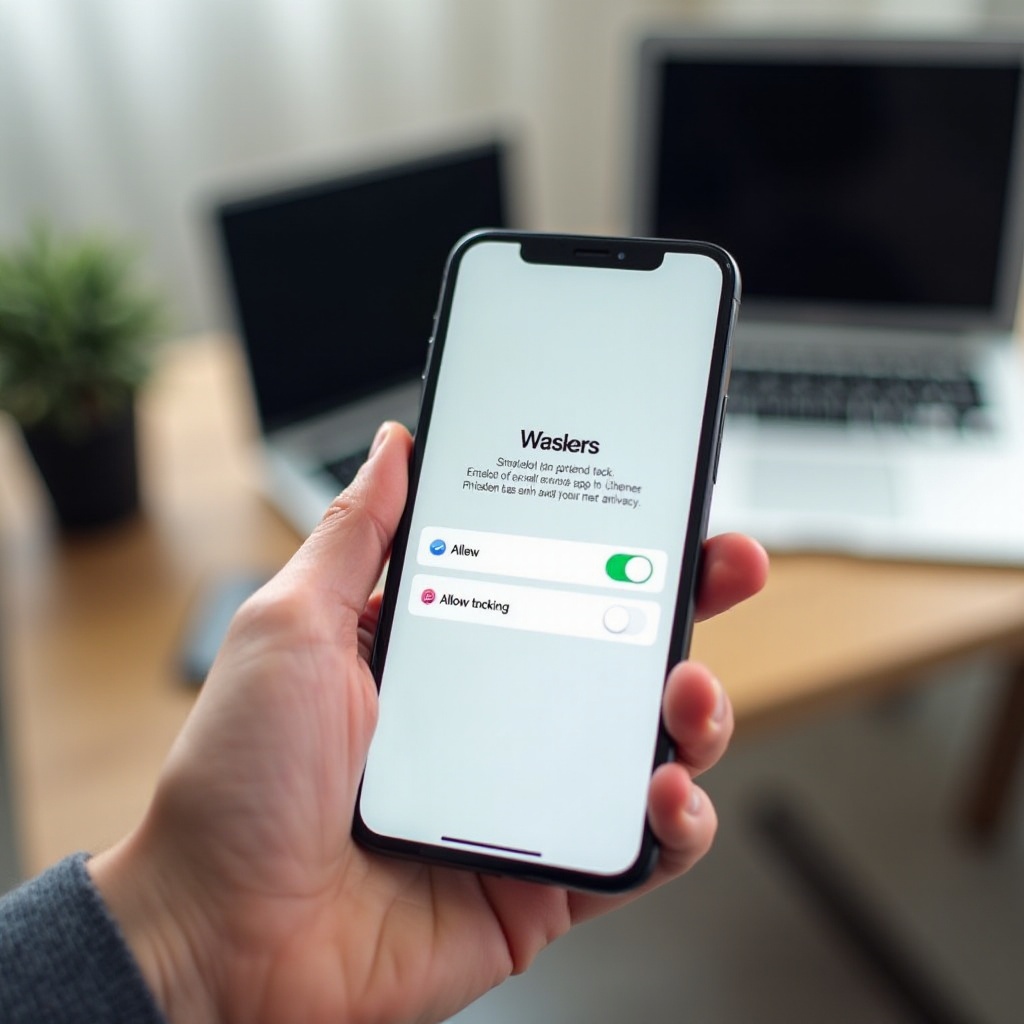
Apple bietet eine zentrale Schalterfunktion für Tracking-Anfragen:
- Öffne die App ‘Einstellungen’.
- Tippe auf ‘Datenschutz & Sicherheit’.
- Wähle ‘Tracking’.
Dort findest du die Option:
- ‘Apps erlauben, Tracking anzufordern’
Wenn du diesen Schalter deaktivierst:
- dürfen Apps dich gar nicht mehr nach Tracking fragen
- wird vorhandenes Tracking für neue Apps automatisch abgelehnt
- siehst du deutlich weniger Tracking-Pop-ups
Das ist ideal, wenn du möglichst wenig mit Abfragen genervt werden willst und deine Daten standardmäßig schützen möchtest. Du kannst den Schalter aber jederzeit wieder aktivieren, falls du einer bestimmten App Tracking erlauben willst.
Tracking nachträglich pro App erlauben oder verbieten
Im gleichen Menü siehst du eine Liste von Apps, die bereits um Tracking-Erlaubnis gefragt haben. Du kannst:
- für jede App den Schalter ein- oder ausschalten
- Entscheidungen jederzeit ändern, ohne die App neu zu installieren
Eine sinnvolle Vorgehensweise ist:
- für sensible Apps wie Banking, Gesundheit oder Dating Tracking konsequent deaktivieren
- für Apps, bei denen personalisierte Inhalte wirklich Mehrwert bieten, bewusst abwägen
- unbekannte oder selten genutzte Apps eher restriktiv behandeln
So erhält jede App genau die Rechte, die du ihr geben willst – nicht mehr und nicht weniger. Du gibst deine Kontrolle nicht an die Voreinstellungen der Entwickler ab, sondern triffst deine eigene Wahl.
Verbindung zu anderen Datenschutz-Optionen in iOS
Die Tracking-Einstellung wirkt zusammen mit anderen Datenschutz-Features, die du nicht übersehen solltest:
- ‘Analyse & Verbesserungen’: Hier entscheidest du, ob anonymisierte Nutzungsdaten an Apple gehen.
- ‘Apple-Werbung’: Du kannst personalisierte Apple-Werbung ein- oder ausschalten.
- ‘App-Datenschutzbericht’: Zeigt, welche Apps wann auf welche Daten zugreifen und welche Domains sie kontaktieren.
Nutze diese Optionen, um dir einen Gesamtüberblick zu verschaffen. So erkennst du, welche Apps besonders aktiv sind und ob das zu deiner Tracking-Einstellung passt. Im nächsten Schritt schauen wir uns an, wie sich das Thema Tracking mit Standort und Ortungsdiensten verzahnt – ein Bereich, der viele Nutzer besonders beschäftigt.
Standort & Ortungsdienste: Wie sie mit Tracking-Mitteilungen zusammenhängen
Tracking ist nicht nur eine Frage der Werbe-ID. Viele Nutzer sorgen sich vor allem um ihren Standort: Wo halte ich mich auf, wer sieht das und wie lange wird es gespeichert? Um das zu verstehen, musst du App-Tracking und Ortungsdienste klar trennen – und dann klug kombinieren.
Wenn du weißt, welche App wirklich deinen Standort braucht, kannst du gezielt erlauben und unnötige Zugriffe blockieren.
Unterschied zwischen Standortfreigabe und App-Tracking
Standortfreigabe und Tracking stehen zwar in Verbindung, sind aber technisch getrennt:
- Standortfreigabe: Die App weiß, wo du gerade bist – etwa für Navigation, Wetter oder Lieferdienste.
- App-Tracking: Die App kann dein Verhalten über verschiedene Dienste hinweg verfolgen, meistens zu Werbezwecken.
Eine App kann:
- nur den Standort nutzen
- nur Tracking nutzen
- beides kombinieren
Du solltest jede Abfrage separat betrachten und entscheiden, was wirklich nötig ist. Eine Taschenlampen-App braucht zum Beispiel weder deinen Standort noch Tracking. Eine Navigations-App dagegen benötigt den Standort, aber nicht zwingend Werbe-Tracking.
Ortungsdienste richtig konfigurieren (‘Nie’, ‘Beim Verwenden’, ‘Immer’)
Die wichtigsten Optionen für den Standort findest du unter:
- ‘Einstellungen’ → ‘Datenschutz & Sicherheit’ → ‘Ortungsdienste’
Für jede App kannst du wählen:
- ‘Nie’ – Die App hat keinen Zugriff auf deinen Standort.
- ‘Beim Verwenden der App’ – Zugriff nur, wenn du sie aktiv benutzt.
- ‘Immer’ – Zugriff auch im Hintergrund, etwa für Routenaufzeichnung oder Geofencing.
Best Practice:
- Nur wirklich notwendigen Apps ‘Immer’ erlauben, zum Beispiel Navi oder bestimmte Tracking-Apps für Sport.
- Den meisten Apps reicht ‘Beim Verwenden der App’.
- Apps, bei denen der Standort nicht nötig ist, konsequent auf ‘Nie’ setzen.
So sorgst du dafür, dass dein Aufenthaltsort nicht unnötig häufig im Hintergrund abgefragt wird. Das schont nicht nur deine Privatsphäre, sondern oft auch den Akku.
Präziser Standort und Systemdienste optimieren
Zusätzlich kannst du entscheiden, ob eine App deinen:
- ‘präzisen Standort’ oder
- nur einen ungefähren Bereich
sehen darf. Für Wetter-Apps reicht oft der ungefähre Standort. Für Navigation oder Carsharing ist der präzise Standort sinnvoll.
Unter ‘Systemdienste’ legst du fest, welche Apple-Dienste deinen Standort nutzen dürfen, etwa:
- ‘Mein iPhone suchen’
- ‘Bewegungskalibrierung & Entfernung’
- ‘Wichtige Orte’
Hier lohnt sich ein Blick. Deaktiviere alles, was du nicht brauchst, um unnötiges Hintergrundtracking zu vermeiden. Gleichzeitig solltest du Funktionen aktiv lassen, die deine Sicherheit erhöhen – dazu gehören vor allem die Gerätesuche und grundlegende Netzwerkfunktionen.
Sicherheit & Privatsphäre: So nutzt du Tracking-Funktionen zu deinem Vorteil
Tracking klingt schnell negativ. Gleichzeitig bieten bestimmte Tracking-Funktionen echten Sicherheits-Mehrwert. Der Schlüssel liegt darin, zwischen nützlichem und unnötigem Tracking zu unterscheiden. Du kannst dein iPhone so einstellen, dass du von sinnvollen Funktionen profitierst, ohne deine Privatsphäre leichtfertig aufzugeben.
Im Fokus stehen dabei vor allem die Gerätesuche, AirTags und zusätzliche Datenschutz-Features von iOS.
‘Wo ist?’ und Gerätesuche sinnvoll einsetzen
Die App ‘Wo ist?’ ist ein gutes Beispiel für sinnvolles Tracking:
- du kannst dein iPhone bei Verlust orten
- du siehst auf einer Karte, wo sich deine Geräte befinden
- du kannst einen Ton abspielen oder das Gerät sperren
Damit das funktioniert, muss dein iPhone seinen Standort an Apple senden. Diese Daten sind verschlüsselt und auf dein Konto bezogen. Du solltest:
- ‘Wo ist?’ aktivieren.
- ‘Mein iPhone suchen’ einschalten.
- ‘Letzten Standort senden’ nutzen, damit das Gerät bei leerem Akku noch gemeldet wird.
Das ist ein bewusstes, sicherheitsorientiertes Tracking, das sich in vielen Fällen als Lebensretter für deine Daten erweist. Die potenziellen Risiken sind im Vergleich zu den Vorteilen überschaubar, wenn du dein Gerät gut schützt.
AirTags und fremdes Tracking erkennen und abwehren
AirTags und ähnliche Tracker helfen beim Wiederfinden von Gegenständen. Gleichzeitig besteht Missbrauchsgefahr, etwa beim Stalking. Apple hat Schutzmechanismen eingebaut:
- Dein iPhone warnt dich, wenn ein fremder AirTag längere Zeit mit dir ‘mitreist’.
- Du kannst den AirTag orten und einen Ton abspielen.
- Das iPhone zeigt dir Hinweise, wie du den AirTag deaktivierst.
Nimm solche Warnungen ernst. Wenn du eine verdächtige Mitteilung bekommst:
- Schalte den Ton des Trackers ein.
- Suche den AirTag oder das unbekannte Gerät.
- Entferne und deaktiviere es.
- Ziehe im Zweifel die Polizei hinzu, vor allem bei wiederholten Vorfällen.
So nutzt du die Vorteile von Trackern, ohne dich ungeschützt zu fühlen. Die Kombination aus Warnungen und klaren Maßnahmen gibt dir Sicherheit im Alltag.
Datenschutz-Features wie Mail-Schutz und Private Relay nutzen
Neben der Tracking-Mitteilung bietet iOS weitere Tools, um dein digitales Profil zu schützen:
- Mail-Datenschutz: Verhindert, dass Tracking-Pixel in E-Mails dein Öffnungsverhalten genau messen.
- ‘E-Mail-Adresse verbergen’: Erstellt zufällige E-Mail-Adressen, die auf deine echte Adresse weiterleiten.
- iCloud Private Relay (wo verfügbar): Verschleiert deine IP-Adresse bei Safari-Aufrufen, sodass Webseiten dich schlechter verfolgen können.
Wenn du diese Funktionen aktiv nutzt, reduzierst du die Spuren, die du im Netz hinterlässt, deutlich – auch unabhängig von einzelnen Apps. Im nächsten Abschnitt sehen wir uns an, welche typischen Probleme rund um die Tracking-Mitteilung auftreten und wie du sie schnell lösen kannst.
Häufige Probleme mit Tracking-Mitteilungen und ihre Lösungen
Selbst mit gutem Verständnis und klaren Einstellungen tauchen im Alltag immer wieder Fragen auf: Warum ist eine Option ausgegraut? Wieso sehe ich ständig neue Pop-ups? Und woran erkenne ich, ob eine App sich verdächtig verhält? Mit ein paar typischen Fehlerbildern und Lösungen wirst du deutlich entspannter mit dem Thema umgehen.
Wenn du diese Punkte kennst, kannst du viele Unsicherheiten in wenigen Minuten klären.
Tracking-Option ist ausgegraut oder nicht verfügbar
Manchmal stellst du fest, dass:
- der Schalter ‘Apps erlauben, Tracking anzufordern’ grau ist
- einzelne Apps keine Tracking-Option anzeigen
Typische Gründe sind:
- du nutzt ein verwaltetes Gerät, zum Beispiel ein Firmen-iPhone mit MDM-Profil
- in Bildschirmzeit oder Beschränkungen sind Datenschutz-Optionen gesperrt
- du hast bereits global festgelegt, dass Apps keine Anfragen stellen dürfen
Prüfe daher:
- ‘Einstellungen’ → ‘Bildschirmzeit’ → ‘Beschränkungen’
- ‘Einstellungen’ → ‘Allgemein’ → ‘VPN & Geräteverwaltung’
Entferne oder passe Einschränkungen nur, wenn du genau weißt, was du tust. Bei Firmengeräten solltest du im Zweifel die IT-Abteilung fragen.
Zu viele Tracking-Pop-ups: So reduzierst du die Flut
Fühlst du dich von Anfragen genervt, kannst du gegensteuern:
- deaktiviere global ‘Apps erlauben, Tracking anzufordern’
- sei bei neuen Apps konsequent: Tracking nur erlauben, wenn es wirklich nötig ist
- lösche Apps, die dich ständig zu zusätzlichem Tracking drängen oder unklar kommunizieren
Weniger Apps, weniger Tracking, weniger Pop-ups – so einfach ist die Grundregel. Eine bewusst aufgeräumte App-Auswahl ist einer der effektivsten Schritte für mehr Ruhe und Datenschutz.
Verdächtige Apps und ungewöhnliches Tracking-Verhalten erkennen
Manche Apps fallen durch:
- extrem häufige Hintergrundaktivität
- hohen Datenverbrauch, obwohl du sie selten nutzt
- unpassende Berechtigungen, etwa Spiele-Apps mit Standort- und Kontaktzugriff
Nutze den App-Datenschutzbericht, um zu prüfen:
- welche Domains eine App regelmäßig kontaktiert
- ob sie auffällig oft auf Standort, Kamera oder Mikrofon zugreift
Wenn dir etwas komisch vorkommt:
- Beschränke zunächst die Berechtigungen der App.
- Beobachte, ob sich ihr Verhalten ändert.
- Lösche die App bei anhaltendem Misstrauen und suche dir eine Alternative mit klarer Datenschutzerklärung.
So behältst du die Kontrolle, ohne in Panik zu geraten. Im letzten Abschnitt fassen wir die wichtigsten Schritte in einer kompakten Checkliste zusammen.
Praktische Checkliste: So machst du dein iPhone tracking-sicher
Du hast nun viele Details kennengelernt. Um alles im Alltag gut umzusetzen, hilft eine kompakte Checkliste. Sie fasst die wichtigsten Schritte zusammen und zeigt dir, wie du sie regelmäßig in deinen digitalen Alltag einbaust.
So bleibt dein Datenschutz nicht beim guten Vorsatz stehen, sondern wird zur Routine.
Schneller Datenschutz-Check für neue iPhones oder nach Updates
Wenn du ein iPhone neu einrichtest oder ein großes Update installierst, gehe so vor:
- Tracking global prüfen: ‘Apps erlauben, Tracking anzufordern’ nach Wunsch einstellen.
- Ortungsdienste durchgehen und nur nötige Apps auf ‘Immer’ lassen.
- ‘Wo ist?’ aktivieren und ‘Mein iPhone suchen’ einschalten.
- Mail-Datenschutz in den Einstellungen der Mail-App aktivieren.
- Apple-Werbung auf Wunsch weniger personalisiert einstellen.
Damit legst du ein starkes Fundament für deine Privatsphäre auf einem neuen oder frisch aktualisierten Gerät.
Monatlicher Routine-Check deiner App-Berechtigungen
Einmal eingerichtet, solltest du deine Entscheidungen nicht jahrelang unangetastet lassen. Apps ändern sich, und du auch. Nimm dir einmal im Monat einige Minuten und:
- lösche Apps, die du nicht mehr nutzt
- prüfe in ‘Tracking’ die App-Liste und passe sie an
- geh die wichtigsten Ortungsdienste-Einträge durch
- wirf einen Blick in den App-Datenschutzbericht
So verhinderst du, dass sich langsam immer mehr Tracking einschleicht, das du eigentlich nicht willst. Kurze, regelmäßige Checks sind effektiver als große Aufräumaktionen alle paar Jahre.
Empfehlungen für unterschiedliche Nutzertypen
Je nach Typ kannst du dein Profil anpassen:
- Minimalisten: Tracking global aus, nur wenige Apps mit Standort ‘Beim Verwenden’, regelmäßiges Aufräumen der App-Liste.
- Power-User: bewusstes Zulassen von Tracking bei ausgewählten Apps, intensiver Einsatz von ‘Wo ist?’ und Automationen, aber klare Grenzen bei sensiblen Kategorien.
- Familien: Geräte der Kinder mit Bildschirmzeit-Regeln schützen, Standortfreigabe untereinander bewusst und transparent nutzen, Tracking für Kinder-Apps grundsätzlich streng halten.
Finde deinen Stil – wichtig ist, dass du bewusst entscheidest und nicht einfach alles laufen lässt.
Fazit
Die Tracking-Mitteilung auf dem iPhone ist kein lästiges Detail, sondern ein zentrales Werkzeug für deinen digitalen Selbstschutz. Sie zwingt Apps zur Ehrlichkeit und gibt dir die Macht zurück, zu entscheiden, wer was über dich wissen darf. Wenn du verstehst, was hinter den Begriffen ‘Tracking erlauben’ und ‘App nicht tracken’ steckt, triffst du bessere Entscheidungen – jede einzelne Mitteilung wird damit vom Störfaktor zum nützlichen Hinweis.
Mit den richtigen Einstellungen kombinierst du Komfort und Datenschutz: Du nutzt Funktionen wie ‘Wo ist?’ oder sinnvolle Ortungsdienste, begrenzt aber übergreifendes Profiling und aggressives Werbetracking. Ein kurzer Check nach größeren iOS-Updates und eine einfache monatliche Routine reichen, um dein iPhone dauerhaft tracking-sicher zu halten.
Du musst kein Technik-Profi sein, um deine Daten zu schützen. Ein Blick in die richtigen Menüs, ein paar klare Entscheidungen – und die Tracking-Mitteilung auf deinem iPhone arbeitet ab sofort für dich, nicht gegen dich.
Häufig gestellte Fragen
Wie kann ich die Tracking-Mitteilung auf meinem iPhone komplett ausschalten?
Du kannst die Abfragen stark reduzieren, indem du unter ‘Einstellungen’ → ‘Datenschutz & Sicherheit’ → ‘Tracking’ den Schalter ‘Apps erlauben, Tracking anzufordern’ deaktivierst. Dann dürfen Apps dich nicht mehr nach Tracking fragen. Bereits getroffene Entscheidungen bleiben bestehen, neue Apps können kein Tracking mehr anfordern. Ganz ohne Datennutzung bist du dadurch aber nicht, denn App-interne Analysen sind weiterhin möglich.
Warum bekomme ich trotz ‘App nicht tracken’ immer noch personalisierte Werbung?
Auch mit deaktiviertem Tracking können Apps dich innerhalb der eigenen Anwendung analysieren. Außerdem nutzen Werbenetzwerke kontextbezogene Werbung: Die Anzeigen richten sich dann nach dem Inhalt der App oder Website, nicht nach deinem Profil. Dazu kommen Daten, die du bewusst angibst, etwa Interessen in einem Account. ‘App nicht tracken’ reduziert übergreifendes Profiling deutlich, schaltet Werbung aber nicht vollständig ab.
Kann mein iPhone auch ohne Tracking-Mitteilung heimlich überwacht werden?
Seriöse Apps müssen sich an Apples Regeln halten und Tracking über die Tracking-Mitteilung anmelden. Theoretisch kann Schadsoftware versuchen, Daten zu sammeln, wird aber oft von Apple schon vor der Freigabe blockiert. Achte darauf, Apps nur aus dem App Store zu installieren, Berechtigungen sparsam zu vergeben und verdächtige Anwendungen zu löschen. Bei ernstem Überwachungsverdacht hilft eine Kombination aus Geräte-Check, Passwortänderungen und professioneller Beratung.